Eine langsame Aufgabe von Stillstand trennen
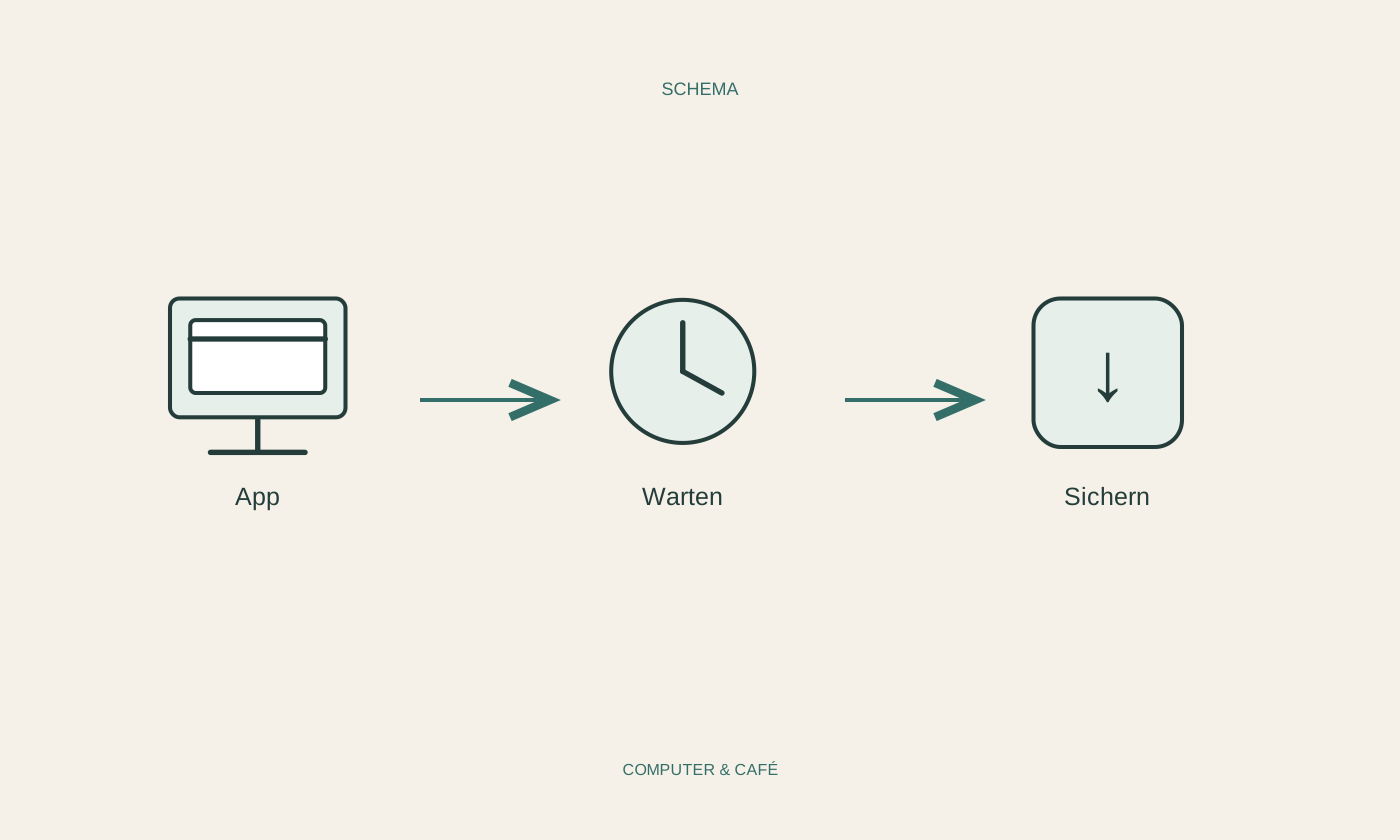
Ein großes Dokument, ein umfangreicher Import oder ein Videoexport kann Zeit benötigen, ohne dass das Programm abgestürzt ist. Schauen Sie nach einer Fortschrittsanzeige und überlegen Sie, welche Aufgabe Sie zuletzt gestartet haben. Klicken Sie nicht wiederholt auf dieselbe Schaltfläche. Zusätzliche Eingaben können weitere Aufträge auslösen, sobald die Anwendung wieder reagiert.
Wenn andere Programme noch funktionieren, lassen Sie die betroffene Anwendung zunächst in Ruhe und sichern Sie dort Ihre übrige Arbeit. Notieren Sie die Uhrzeit und den letzten ausgeführten Schritt. Die Beobachtung, dass nur ein bestimmter Export hängen bleibt, ist später nützlicher als die allgemeine Aussage, der ganze Computer sei abgestürzt.
Nach einem versteckten Dialog suchen
Manchmal wartet ein Programm auf eine Bestätigung in einem Fenster, das hinter anderen Fenstern oder auf einem zweiten Bildschirm liegt. Wechseln Sie vorsichtig zwischen den geöffneten Fenstern und prüfen Sie die Taskleiste beziehungsweise die Fensterübersicht. Ein Speicherdialog kann die Bedienung des Hauptfensters blockieren, obwohl technisch kein Absturz vorliegt.
Wurde gerade ein externer Bildschirm getrennt, beachten Sie diesen Zusammenhang. Verwenden Sie die dokumentierten Möglichkeiten Ihres Betriebssystems, Fenster wieder auf den vorhandenen Bildschirm zu bringen. Drücken Sie nicht wahllos die Eingabetaste, weil dadurch möglicherweise ein unbekannter Dialog bestätigt wird. Lesen Sie erst, welche Entscheidung die Anwendung tatsächlich erwartet.
Vor dem Beenden den Datenverlust bedenken
Reagiert das Programm weiterhin nicht, prüfen Sie, wann zuletzt gespeichert wurde und ob eine automatische Wiederherstellung vorhanden sein könnte. Ein erzwungenes Beenden kann ungespeicherte Änderungen verlieren. Diese Möglichkeit sollte in die Entscheidung einfließen, besonders bei einer langen Bearbeitung, die bisher nur im Arbeitsspeicher vorhanden ist.
Wenn Sie den Vorgang beenden müssen, verwenden Sie die integrierte Aufgaben- oder Aktivitätsverwaltung und wählen Sie genau die betroffene Anwendung. Beenden Sie nicht mehrere unbekannte Prozesse auf Verdacht. Ein vollständiger Neustart des Computers ist ein weitergehender Schritt und betrifft auch andere offene Arbeit. Speichern Sie diese nach Möglichkeit zuerst.
Wiederhergestellte Arbeit separat sichern
Öffnen Sie die Anwendung erneut und lesen Sie eine angebotene Wiederherstellung sorgfältig. Speichern Sie eine gefundene Fassung unter einem eindeutigen neuen Namen, bevor Sie die vorhandene Datei überschreiben. Vergleichen Sie Inhalt und Änderungsstand. Die zuletzt angezeigte Wiederherstellungsdatei ist nicht automatisch die vollständigste Version.
Kontrollieren Sie anschließend den ursprünglichen Speicherort. War ein Netzlaufwerk oder Cloudordner nicht erreichbar, kann das Speichern daran gescheitert sein. Testen Sie mit einer unwichtigen neuen Datei, ob ein geeigneter lokaler Ordner erreichbar ist. Verändern Sie dafür nicht die einzige wichtige Originaldatei und behandeln Sie einen erfolgreich geöffneten Inhalt noch nicht als geprüfte Sicherung.
Einen wiederkehrenden Auslöser dokumentieren
Tritt der Stillstand erneut auf, vergleichen Sie eine andere Datei und eine kleine, ähnliche Aufgabe. Hängt nur ein bestimmtes Dokument, richtet sich die nächste Untersuchung auf dessen Inhalt. Scheitern mehrere Dateien beim gleichen Befehl, sind Programmversion, Erweiterungen oder die Arbeitsumgebung interessanter. Führen Sie solche Tests mit Kopien durch, wenn Originale verändert werden könnten.
Prüfen Sie offizielle Aktualisierungen und bekannte Hinweise des Herstellers. Vor einer Neuinstallation sichern Sie persönliche Vorlagen, Einstellungen und Dateien entsprechend der Dokumentation. Für den Support notieren Sie den genauen Befehl, die Dateigröße, eine Fehlermeldung und die zuletzt funktionierende Situation. Diese Angaben machen aus einem unklaren Hängenbleiben einen nachvollziehbaren Fehlerfall.
Erst ungespeicherte Arbeit berücksichtigen, dann gezielt beenden und eine wiederhergestellte Fassung separat prüfen.