Die Unterlage ist der erste Prüfpunkt
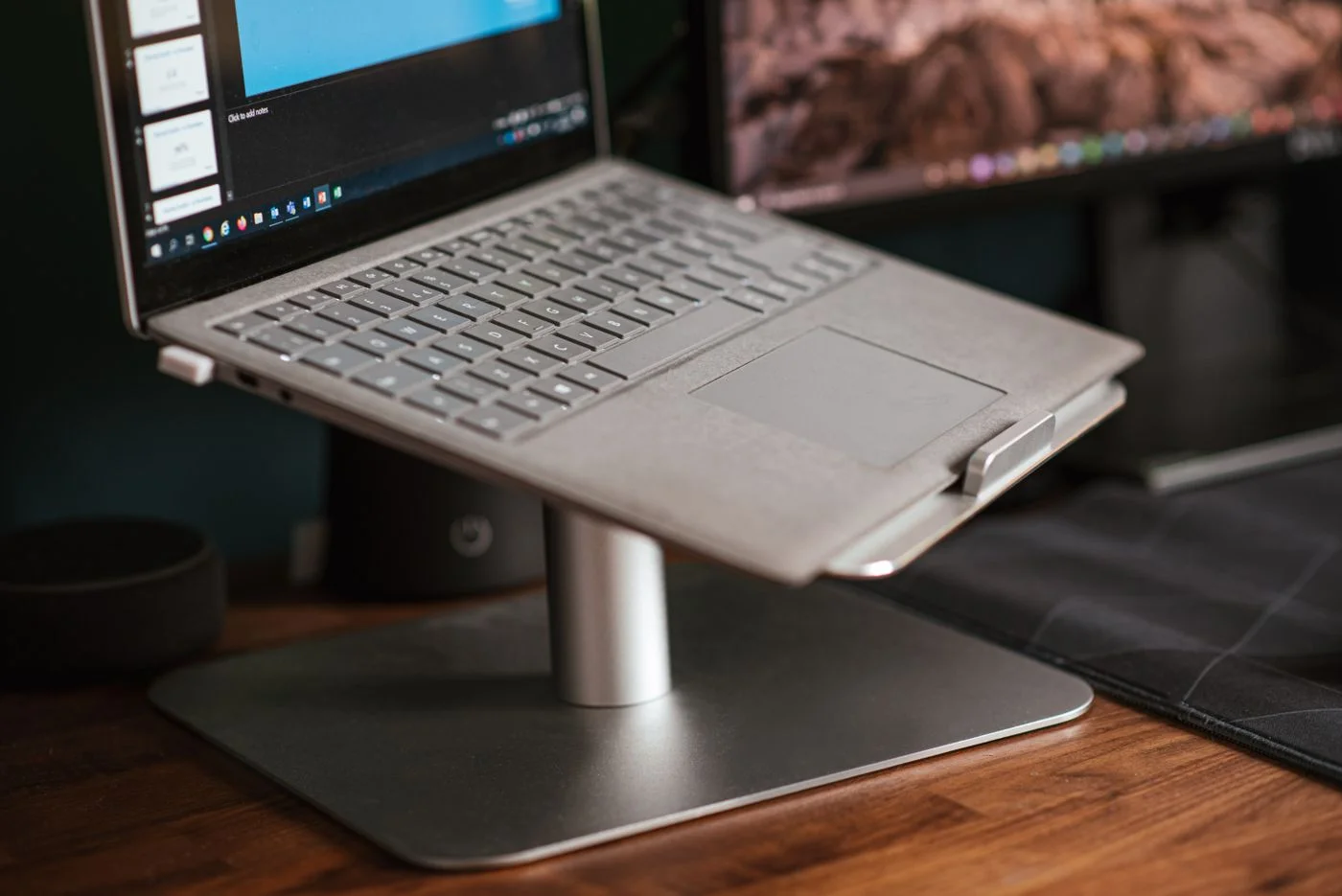
Stellen Sie den Laptop auf eine feste, ebene Fläche. Eine Decke, ein Kissen oder eine weiche Sofakante kann Lüftungsöffnungen verdecken und den Luftaustausch behindern. Lassen Sie rund um die vorgesehenen Öffnungen Platz und legen Sie keine Papiere direkt davor. Welche Flächen frei bleiben müssen, zeigt die Anleitung des konkreten Modells.
Wenn das Gerät gerade aus einer Tasche kommt, nehmen Sie es vollständig heraus, bevor Sie weiterarbeiten. Auch eine offene Tasche kann seitliche Öffnungen verdecken. Ein zusätzlicher Ständer hilft nur, wenn er die Lüftung nicht selbst behindert und das Gerät sicher trägt. Eine aufwendige Kühlunterlage ersetzt keine passende Aufstellung.
Die gerade laufende Arbeit beachten
Videoexport, Spiele oder andere rechenintensive Aufgaben können Prozessor und Lüfter stärker beschäftigen als ein einfaches Textdokument. Prüfen Sie in der integrierten Aktivitätsübersicht, welche Anwendungen gerade viel Rechenleistung beanspruchen. Schließen Sie nur Programme, deren Aufgabe Sie verstehen, und speichern Sie Ihre Arbeit vorher. Systemprozesse sollten nicht wahllos beendet werden.
Vergleichen Sie das Verhalten nach Abschluss der Aufgabe. Wird das Gerät bei leichter Nutzung wieder ruhiger, ist das eine andere Beobachtung als dauernd hohe Aktivität im Leerlauf. Notieren Sie außerdem, ob sich das Verhalten nach einer neuen Anwendung oder Aktualisierung verändert hat. Aus einer warmen Gehäusefläche allein lässt sich keine verlässliche Fehlerdiagnose ableiten.
Umgebung und Herstellergrenzen berücksichtigen
Direkte Sonne, ein heißes Auto oder ein geschlossener Schrank sind ungünstige Arbeitsplätze für einen laufenden Laptop. Beachten Sie die zulässigen Umgebungsbedingungen in der Herstelleranleitung. Allgemeine Temperaturwerte aus einem Internetforum müssen nicht für Ihr Gerät gelten. Verlegen Sie die Arbeit an einen geeigneten Ort, statt eine starke Wärmebelastung durch improvisierte Kühlversuche ausgleichen zu wollen.
Legen Sie den Computer nicht in einen Kühlschrank und verwenden Sie keine feuchten Tücher zur Kühlung. Feuchtigkeit und abrupte Veränderungen schaffen zusätzliche Risiken. Wenn eine Temperaturwarnung erscheint oder das Gerät wiederholt abschaltet, beenden Sie die laufende Nutzung und folgen Sie den offiziellen Hinweisen. Wiederholtes sofortiges Einschalten ist kein sinnvoller Belastungstest.
Bei der Reinigung zurückhaltend bleiben
Staub an äußeren Öffnungen kann sichtbar sein, doch die geeignete Reinigung hängt vom Modell ab. Schalten Sie das Gerät aus und trennen Sie es entsprechend der Herstelleranleitung von der Stromversorgung, bevor Sie die erlaubten äußeren Reinigungsarbeiten beginnen. Sprühen Sie keine Flüssigkeit direkt auf den Computer und schieben Sie keine Gegenstände in Lüftungsschlitze.
Öffnen Sie das Gehäuse nicht allein deshalb, weil der Lüfter hörbar geworden ist. Bei manchen Geräten sind Wartungsarbeiten für Fachpersonal vorgesehen, und ein beschädigter Akku ist kein gewöhnliches Staubproblem. Verwenden Sie keine universelle Anleitung, die den Aufbau Ihres Modells nicht berücksichtigt. Der Hersteller kann erläutern, welche Reinigung Sie selbst durchführen dürfen.
Auffällige Zeichen ernst nehmen
Verformungen, ein aufgeblähtes Gehäuse, ungewöhnlicher Geruch oder sichtbare Schäden verlangen eine andere Reaktion als normale Wärme beim Rechnen. Nutzen oder laden Sie ein entsprechend auffälliges Gerät nicht weiter und holen Sie qualifizierte Hilfe. Drücken Sie eine gewölbte Fläche nicht zurück und versuchen Sie nicht, einen eingebauten Akku selbst anzustechen oder zu glätten.
Für ein gewöhnliches, aber anhaltendes Wärmeproblem sammeln Sie stattdessen sachliche Angaben: Modell, Unterlage, laufende Aufgabe, Warnmeldungen und Verhalten nach dem Beenden der Anwendung. Diese Informationen helfen dem Support, die nächsten Prüfungen zu wählen. Ziel ist ein zuverlässig arbeitender Computer, nicht ein möglichst leiser Lüfter um jeden Preis.
Freie Luftwege und eine passende Unterlage zuerst; Warnmeldungen, Verformungen oder Schäden gehören zum qualifizierten Support.