Unschärfe genauer beschreiben
Schauen Sie zunächst auf Text im Systemmenü und anschließend auf denselben Größenbereich in zwei Anwendungen. Ist die gesamte Anzeige weich, liegt die Ursache eher bei Bildschirm oder Verbindung. Ist nur ein altes Programm betroffen, beginnen Sie dort. Eine schlecht aufgelöste Grafik mit eingebettetem Text bleibt unscharf, auch wenn der Monitor korrekt eingestellt ist.
Unterscheiden Sie außerdem unscharf von schlicht zu klein. Wer winzige Buchstaben kaum lesen kann, braucht möglicherweise eine größere Darstellung statt einer vermeintlichen Schärfereparatur. Notieren Sie, ob die Veränderung nach einem neuen Monitor, einem Dock, einem Kabelwechsel oder einer anderen Anzeigeeinstellung auftrat. Das spart viele ungerichtete Versuche.
Die vorgesehene Auflösung prüfen
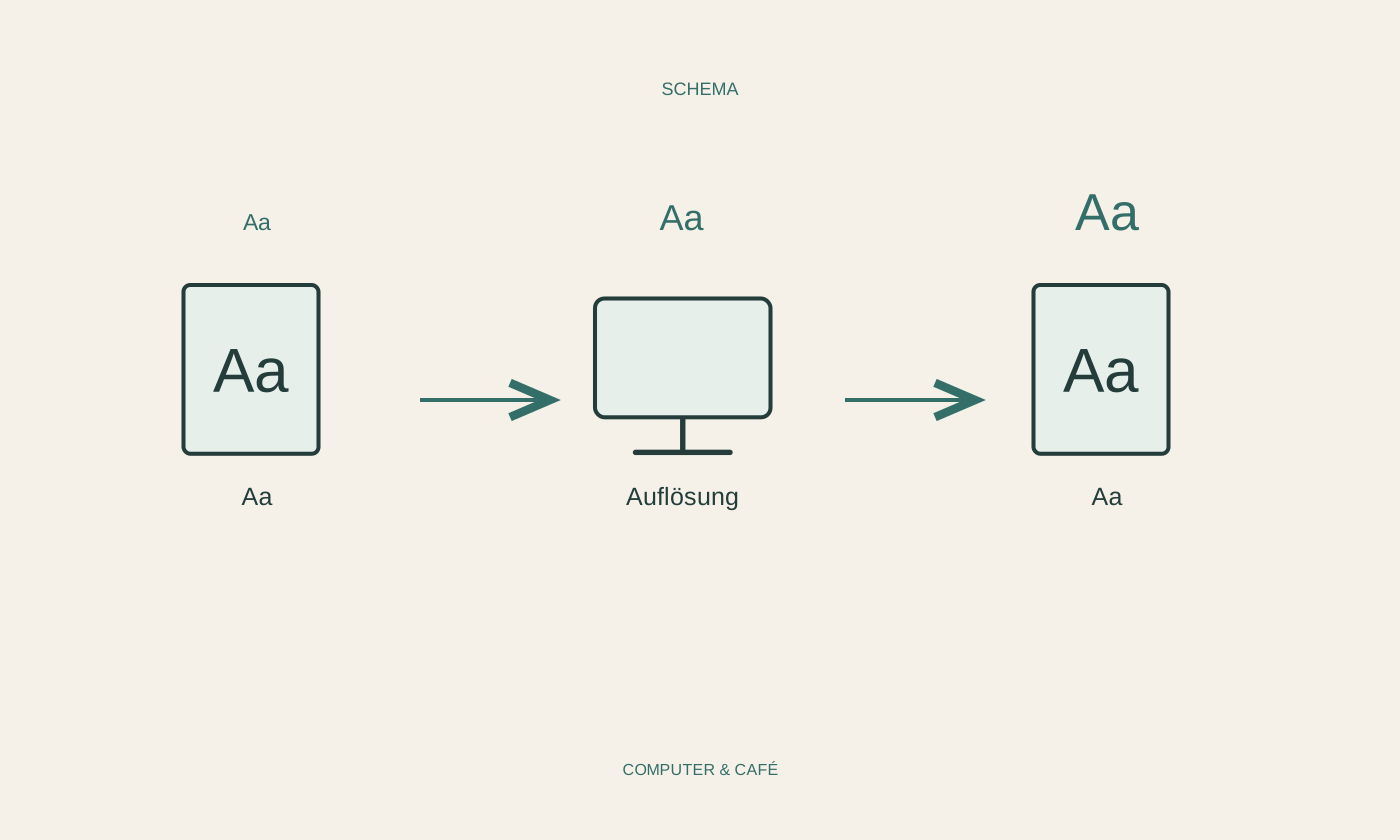
Wählen Sie in den Anzeigeeinstellungen den betroffenen Bildschirm aus. Bei mehreren Monitoren ist leicht versehentlich der Laptop statt des externen Displays markiert. Vergleichen Sie die angebotene beziehungsweise empfohlene Auflösung mit der Herstellerangabe für das konkrete Modell. Eine niedrigere Auflösung kann den gesamten Bildinhalt vergrößern, lässt aber Text häufig weniger präzise wirken.
Ändern Sie zunächst nur diese Einstellung und prüfen Sie das Ergebnis mit bekanntem Text. Wenn die gewünschte Auflösung nicht verfügbar ist, betrachten Sie die gesamte Verbindung: Computer, Anschluss, Adapter, Dock und Kabel müssen die Ausgabe unterstützen. Ein anderer Stecker allein garantiert keine bestimmte Auflösung. Verwenden Sie die Dokumentation der beteiligten Geräte, bevor Sie neue Teile bestellen.
Größe über Skalierung anpassen
Wenn die vorgesehene Auflösung zu kleine Schrift ergibt, verwenden Sie eine passende Skalierung oder Textgrößeneinstellung. Dadurch muss nicht zwangsläufig die gesamte Bildschirmauflösung verringert werden. Gehen Sie schrittweise vor und prüfen Sie Menüs, Dialogfelder und Ihre häufigsten Anwendungen. Eine angenehm große Webseite hilft wenig, wenn daneben wichtige Bedienelemente abgeschnitten werden.
Bei mehreren Bildschirmen können unterschiedliche Einstellungen sinnvoll sein. Ziehen Sie dasselbe Fenster von einem Bildschirm auf den anderen und beobachten Sie die Darstellung. Einzelne Programme übernehmen eine Änderung erst nach einem Neustart der Anwendung oder einer erneuten Anmeldung. Speichern Sie Ihre Arbeit, bevor Sie einen solchen Schritt ausführen, und vergleichen Sie anschließend denselben Inhalt.
Programm und Dokument getrennt testen
Setzen Sie den Zoom eines betroffenen Dokuments auf einen nachvollziehbaren Wert und vergleichen Sie normalen Text mit eingefügten Bildern. Wird nur eine eingescannte Seite unscharf, kann die Qualität der Vorlage begrenzt sein. Ein höherer Zoom erzeugt keine zusätzlichen Bilddetails. Testen Sie bei Bedarf ein anderes Dokument derselben Anwendung, um die Datei als Ursache einzugrenzen.
Bei einer einzigen betroffenen Anwendung lohnt sich ihre offizielle Hilfe zu Anzeige und Skalierung. Installieren Sie verfügbare Aktualisierungen aus einer vertrauenswürdigen Quelle, wenn sie für Ihre Version vorgesehen sind. Vermeiden Sie zufällige Systemänderungen aus Foren, die Sie nicht zurücknehmen können. Ein Bildschirmfoto kann dem Support zeigen, ob es um Text, Symbole oder eine gesamte Oberfläche geht.
Kabel und Monitor erst danach untersuchen
Prüfen Sie einen anderen passenden Anschluss oder ein bekannt geeignetes Kabel, wenn das Problem nach den Einstellungen bestehen bleibt. Ändern Sie immer nur einen Teil der Verbindung. Bei einem Monitor mit zahlreichen Bildmodi kann eine übertriebene Schärfung auffällige Ränder erzeugen. Lesen Sie die Modellanleitung, statt sämtliche Bildregler gleichzeitig zu verändern.
Bewahren Sie eine kurze Notiz zu Auflösung, Skalierung und Verbindung auf, sobald das Bild gut lesbar ist. So lässt sich der Zustand nach einem Arbeitsplatzwechsel leichter wiederherstellen. Bleibt das Display auch mit einer anderen geeigneten Quelle auffällig, sind Modellnummer und diese Vergleichstests die nützlichen Angaben für den Herstellersupport.
Erst ganze Anzeige und einzelne Anwendung unterscheiden, dann Auflösung und Skalierung getrennt anpassen.