Das Verhalten genau beobachten
Bewegen Sie die Maus langsam in geraden Linien und beschreiben Sie, was geschieht. Springt der Zeiger unvorhersehbar, bleibt er zeitweise stehen oder bewegt er sich lediglich zu schnell? Wird nur ein Klick doppelt ausgeführt? Diese Unterschiede sollten nicht unter derselben Beschreibung verschwinden. Prüfen Sie, ob das Verhalten auf dem gesamten Bildschirm oder nur in einer Anwendung auftritt. Speichern Sie offene Arbeit, bevor Sie weitere Versuche machen. Wählen Sie eine unkritische Fläche ohne wichtige Dateien oder Schaltflächen. So können Sie kontrolliert testen, ohne durch einen unerwarteten Klick versehentlich etwas zu verschieben oder eine Aktion zu bestätigen.
Unterlage und Sensor ansehen
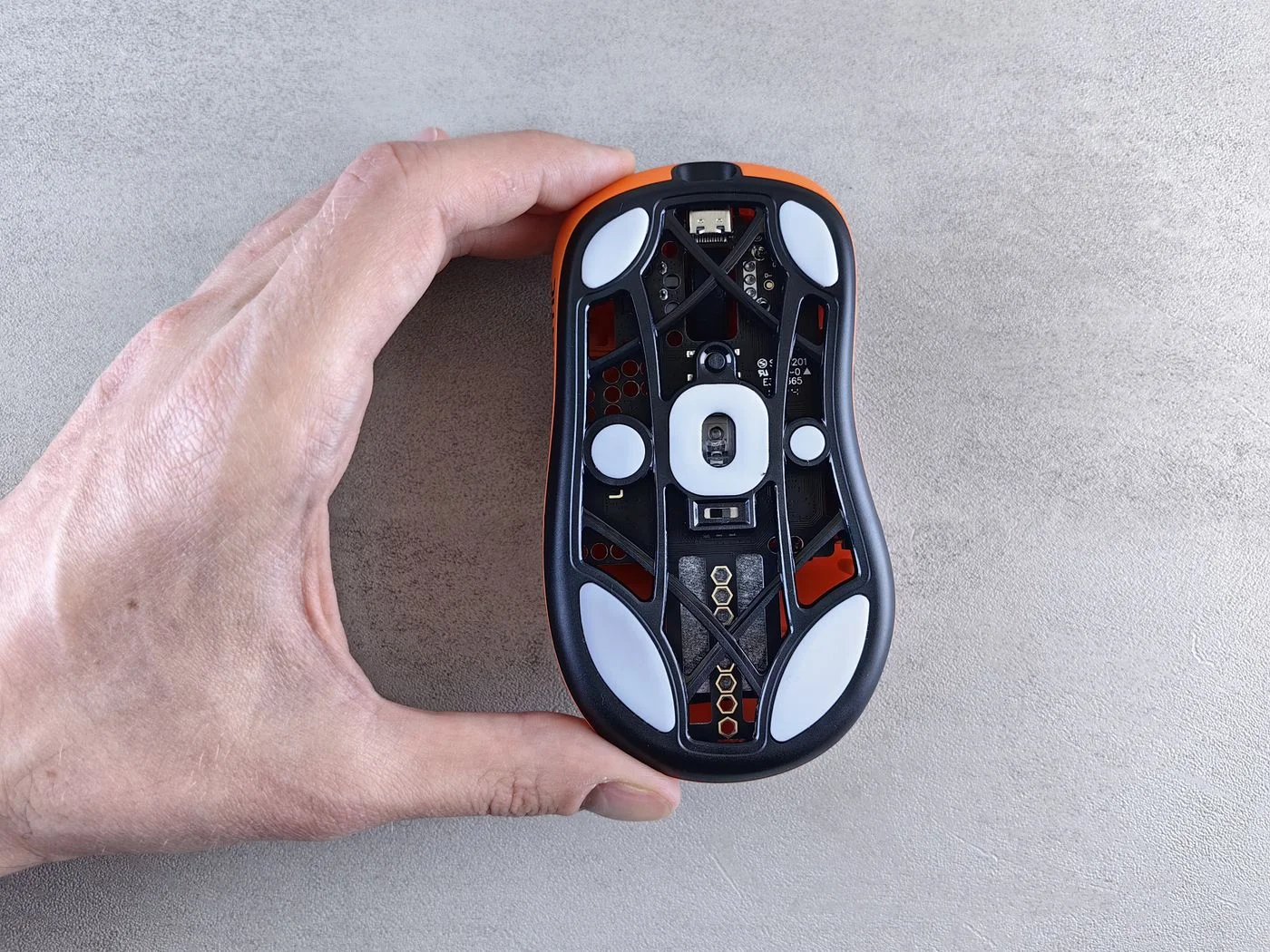
Testen Sie die Maus auf einer geeigneten, gleichmäßigen Unterlage. Sehr glänzende, transparente oder unregelmäßige Oberflächen können die Erfassung je nach Modell erschweren. Ein bereits bewährtes Mauspad bietet einen einfachen Vergleich. Prüfen Sie die Unterseite auf sichtbare Verschmutzung und reinigen Sie diese nur entsprechend den Herstellerhinweisen. Stechen Sie nicht in Öffnungen und verwenden Sie keine unbekannten Flüssigkeiten. Kontrollieren Sie auch, ob ein Kabel an der Tischkante hängt oder von einem Gegenstand festgehalten wird. Eine mechanisch gebremste Maus fühlt sich anders an als ein Fehler in der Zeigerberechnung, lässt sich aber beim hektischen Arbeiten leicht damit verwechseln.
Die Verbindung überschaubar machen
Prüfen Sie bei einer kabelgebundenen Maus den passenden Anschluss und einen unbeschädigten Stecker. Ein direkter Anschluss kann einen Hub als zusätzliche Einflussgröße vorübergehend herausnehmen. Bei einer Funkmaus kontrollieren Sie Batterie oder Ladezustand und die vorgesehene Verbindung zum Empfänger beziehungsweise Bluetooth-Gerät. Vergewissern Sie sich, dass nicht gleichzeitig ein anderes Eingabegerät unbeabsichtigt bewegt wird. Auch ein berührtes Touchpad kann den Zeiger verändern. Deaktivieren Sie es nur vorübergehend und nur, wenn die Bedienung weiter gesichert ist. Ändern Sie nicht sämtliche Verbindungen gleichzeitig, damit ein erfolgreicher Versuch noch eine verständliche Aussage liefert.
Geschwindigkeit von Aussetzern unterscheiden
Eine hohe Zeigergeschwindigkeit kann kleine Bewegungen übermäßig groß wirken lassen, ist aber nicht dasselbe wie eine unterbrochene Verbindung. Notieren Sie die bisherige Einstellung und verändern Sie einen Wert in kleinen Schritten. Wiederholen Sie denselben Bewegungstest. Prüfen Sie bei speziellen Maustasten, ob versehentlich eine Empfindlichkeitsstufe umgeschaltet wurde; die Anleitung erklärt deren Wirkung. Zusätzliche Herstellersoftware kann eigene Profile verwenden. Achten Sie darauf, ob ein Profil nur in einem bestimmten Programm aktiv wird. Behalten Sie eine Änderung nur, wenn sie das beobachtete Problem nachvollziehbar verbessert. Viele gleichzeitige Anpassungen erzeugen sonst ein neues Bediengefühl, ohne die Ursache zu klären.
Den Vergleich für weitere Hilfe sichern
Wenn möglich, testen Sie eine bekannte funktionierende Maus am selben Rechner oder die auffällige Maus an einem geeigneten zweiten Gerät. Beachten Sie dabei die Kopplungshinweise und verlieren Sie nicht den einzigen Bedienweg. Beschreiben Sie, ob der Fehler mit der Maus wandert oder am Rechner bleibt. Ein solcher Vergleich ist ein Hinweis, keine vollständige Hardwarediagnose. Bei beschädigten Tasten oder wiederholten Aussetzern trotz einfacher Prüfungen folgen Sie den offiziellen Supporthinweisen. Bewahren Sie Modell und funktionierende Einstellungen auf. So können Sie nach einem Austausch oder einer Aktualisierung gezielt prüfen, ob das konkrete Verhalten tatsächlich verschwunden ist.
Trennen Sie Oberflächenprobleme, Verbindungsabbrüche und zu hohe Zeigergeschwindigkeit durch einzelne Vergleiche.