Eine einzelne Website ausschließen
Öffnen Sie zunächst eine zweite bekannte Website, ohne unbekannte Links aus Fehlermeldungen anzuklicken. Wenn nur ein Dienst nicht erreichbar ist, kann das Problem dort liegen. Notieren Sie die genaue Meldung und prüfen Sie, ob andere Anwendungen ebenfalls betroffen sind. Ein Browser kann außerdem eine besondere Verbindungs- oder Zertifikatsmeldung anzeigen. Ignorieren Sie solche Hinweise nicht pauschal, nur um weiterzukommen. Kontrollieren Sie bei auffälligen Datumsangaben die Uhrzeit des Rechners. Bleiben mehrere bekannte Ziele unerreichbar, gehen Sie zum Netzwerkvergleich über. Wiederholtes Neuladen derselben Seite liefert dann kaum zusätzliche Erkenntnis und kann einen einzelnen Dienstfehler unnötig verwirrend machen.
Das tatsächlich gewählte Netzwerk prüfen
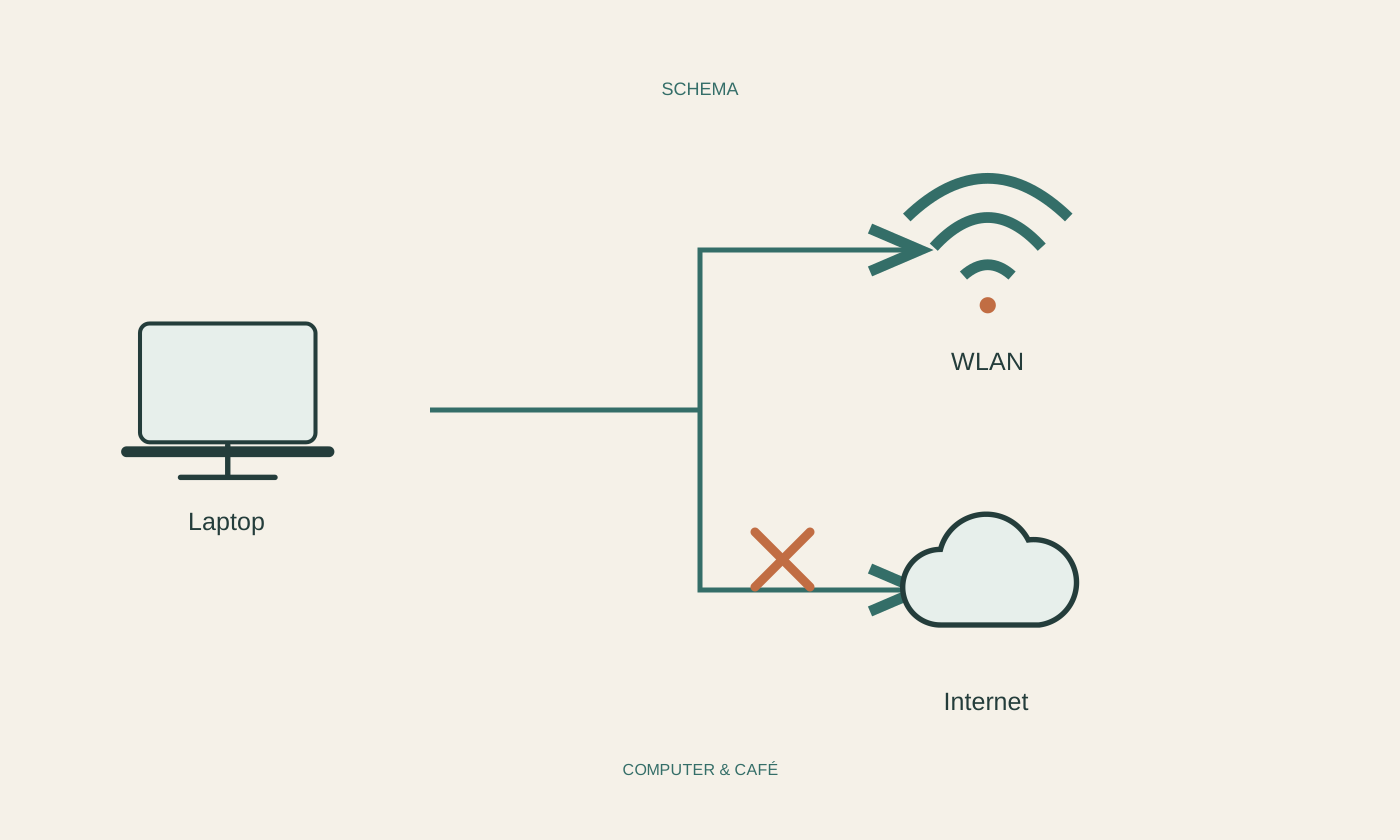
Sehen Sie nach, mit welchem Netz der Rechner verbunden ist. Ein früher gespeichertes Gastnetz oder ein ähnlich benannter Zugang kann versehentlich ausgewählt sein. In Hotels oder anderen öffentlichen Netzen ist gelegentlich eine Anmeldeseite vorgesehen. Nutzen Sie dafür die offiziellen Hinweise des Betreibers und geben Sie nicht vorschnell vertrauliche Zugangsdaten in unbekannte Fenster ein. Wenn der Zugang eine Anmeldung verlangt, unterscheiden Sie diese von der eigentlichen Website, die Sie besuchen wollten. Ein verbundenes Funknetz kann ohne abgeschlossenen Zugang weiterhin keinen allgemeinen Internetverkehr erlauben. Die bloße Anzeige verbunden beantwortet diese zusätzliche Frage deshalb nicht.
Mit einem zweiten Gerät vergleichen
Prüfen Sie, ob ein weiteres Gerät über dasselbe WLAN bekannte Websites erreicht. Stellen Sie sicher, dass ein Telefon dabei nicht unbemerkt über Mobilfunk ausweicht. Funktionieren mehrere Geräte nicht, prüfen Sie die Statusanzeige des Routers anhand seiner Anleitung. Unterschiedliche Lampen und Farben haben je nach Modell andere Bedeutungen. Eine sichtbare WLAN-Anzeige ist nicht automatisch die Anzeige des Internetanschlusses. Wenn nur ein Rechner betroffen ist, sind dessen Einstellungen und aktive Verbindungsdienste eher zu untersuchen. Halten Sie diese Beobachtung fest, bevor Sie Änderungen am Router vornehmen, die sonst alle Nutzer betreffen würden.
Bekannte Sonderverbindungen berücksichtigen
Ein VPN, eine verwaltete Arbeitsumgebung oder besondere Proxy-Einstellungen können den Weg ins Internet beeinflussen. Ändern Sie solche Vorgaben nicht blind. Bei einem Arbeitsgerät fragen Sie die zuständige IT und beschreiben Sie, ob das Problem nur mit einer bestimmten Verbindung auftritt. Auf einem privaten Rechner prüfen Sie die aktuelle Hilfe eines bewusst verwendeten VPN-Dienstes. Schalten Sie Schutzfunktionen nicht pauschal aus und installieren Sie keine fremden Reparaturprogramme aus einer zufälligen Suchanzeige. Die eingebaute Netzwerkdiagnose des Betriebssystems kann Hinweise geben. Lesen Sie deren vorgeschlagene Änderungen, statt einen weitreichenden Netzwerkreset als gewöhnlichen ersten Schritt zu betrachten.
Den Anschluss geordnet weiter untersuchen
Wenn der Router laut Anzeige keinen Internetzugang hat, prüfen Sie die vorgesehenen Kabel und bekannte Störungsinformationen des Anbieters. Verwenden Sie bei Bedarf einen getrennten, funktionierenden Zugang, um dessen offizielle Hinweise zu lesen. Ein Neustart sollte nach Anleitung erfolgen und andere Nutzer berücksichtigen. Verwechseln Sie ihn nicht mit dem Zurücksetzen auf Werkseinstellungen, das wichtige Konfiguration löschen kann. Notieren Sie Modell, Statusanzeigen, Uhrzeit und betroffene Geräte für den Support. Sobald die Verbindung zurückkehrt, testen Sie dieselben Ziele erneut. So erkennen Sie, ob der gesamte Zugang wieder funktioniert oder nur eine zuvor betroffene Anwendung zufällig wieder erreichbar geworden ist.
Prüfen Sie Zielseite, gewähltes Netzwerk, andere Geräte und Routerzugang als getrennte Schritte.