Weitere Aufträge zunächst vermeiden
Klicken Sie nicht wiederholt auf Drucken, wenn die erste Seite ausbleibt. Dadurch können mehrere identische Aufträge entstehen, die später unerwartet nacheinander ausgegeben werden. Öffnen Sie die Druckerübersicht des Betriebssystems und sehen Sie nach, welches Gerät ausgewählt wurde. Bei mehreren ähnlichen Einträgen kann der Auftrag an einen alten oder derzeit nicht angeschlossenen Drucker gegangen sein. Notieren Sie den Namen und den angezeigten Status. Prüfen Sie gleichzeitig das Display beziehungsweise die Leuchten des tatsächlichen Druckers. Eine fehlende Papierzufuhr oder eine offene Klappe ist ein anderer Ausgangspunkt als ein Auftrag, der das Gerät überhaupt nicht erreicht.
Die einfache Gerätesituation kontrollieren
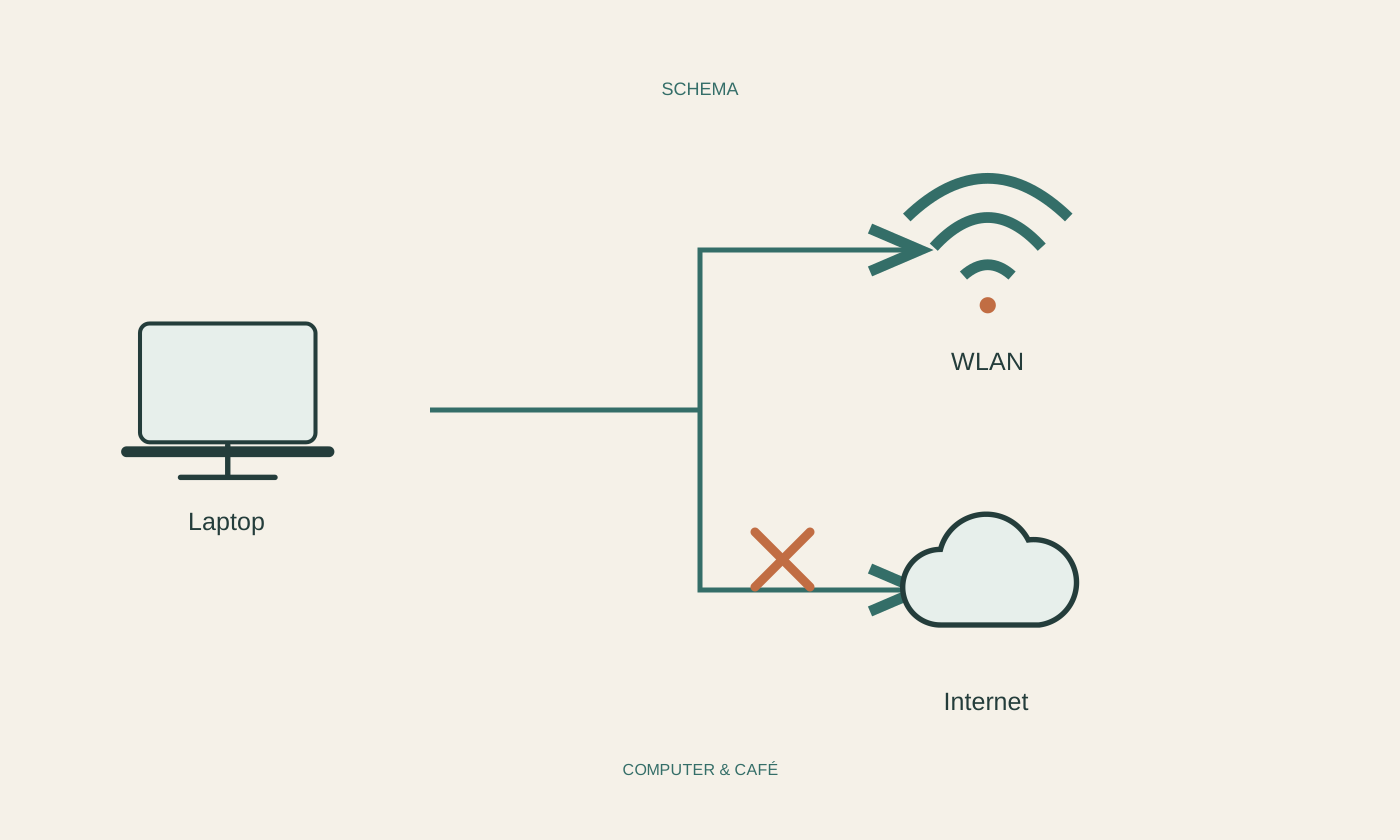
Prüfen Sie Papier, vorgesehene Klappen und sichtbare Fehlermeldungen nach der Anleitung des Modells. Bei einem Papierstau folgen Sie dem dafür beschriebenen Weg und ziehen nicht wahllos an erreichbaren Blättern. Kontrollieren Sie die Verbindung zwischen Rechner und Drucker beziehungsweise die Erreichbarkeit im vorgesehenen Netzwerk. Ein Gastnetz kann direkte Geräteverbindungen verhindern. Wenn das Gerät eine eigene Testseite erstellen kann, hilft diese als Vergleich unabhängig vom gesendeten Dokument. Funktioniert schon dieser interne Vorgang nicht, liegt das Problem nicht allein in der Warteschlange des Rechners. Halten Sie diese Beobachtung fest, bevor Sie Softwareeinstellungen verändern.
Die Warteschlange bewusst bearbeiten
Öffnen Sie die Warteschlange des betroffenen Druckers und betrachten Sie die Reihenfolge und Statusangaben. Ein angehaltener Auftrag kann spätere Arbeiten blockieren. Wenn ein eigener Auftrag nicht mehr benötigt wird, brechen Sie ihn über die vorgesehene Funktion ab und warten Sie auf die Reaktion. In gemeinsam genutzten Umgebungen sollten fremde Aufträge nicht ungefragt gelöscht werden. Das Abbrechen kann etwas dauern, besonders wenn Daten bereits am Drucker angekommen sind. Senden Sie währenddessen keine neuen Versuche. Eine geleerte Liste am Rechner bedeutet nicht in jedem Fall, dass der Drucker keinerlei bereits empfangene Seiten mehr ausgeben wird.
Mit einer kleinen Seite neu beginnen
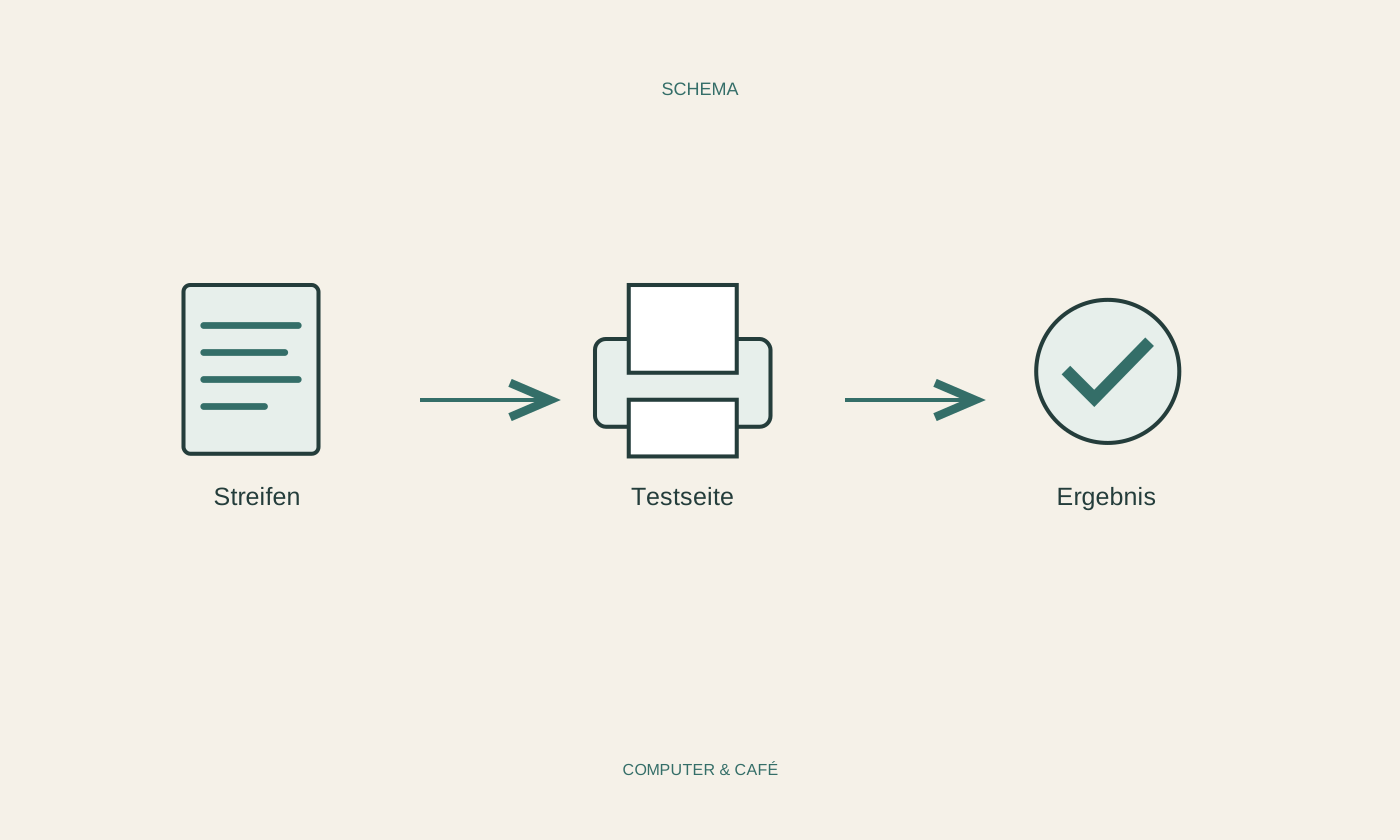
Sobald Gerät und Warteschlange wieder bereit sind, drucken Sie eine einzelne einfache Testseite. Prüfen Sie Papierformat, Kopienzahl und den ausdrücklich ausgewählten Drucker. Wenn diese Seite funktioniert, senden Sie erst danach das ursprünglich problematische Dokument, gegebenenfalls zunächst nur eine repräsentative Seite. Große Bilder, besondere Papierformate oder umfangreiche Dateien können sich anders verhalten als ein kurzer Text. Ändern Sie nicht alle Druckoptionen gleichzeitig. Vergleichen Sie die Vorschau und notieren Sie die Einstellung, unter der der Test gelingt. So wird aus einem scheinbar allgemeinen Druckproblem möglicherweise ein klar beschreibbares Problem mit einem bestimmten Dokument oder Format.
Neustart und Diagnose gezielt einsetzen
Wenn ein Neustart nötig erscheint, speichern Sie offene Arbeit und beachten Sie die Herstelleranleitung sowie andere Nutzer. Ein Druckerneustart ist nicht dasselbe wie das Zurücksetzen seiner Netzwerkeinstellungen. Bei weiter festhängenden Aufträgen nutzen Sie die aktuelle offizielle Diagnose des Betriebssystems oder Herstellers. Manuelle Eingriffe in Systemdienste sollten nicht ohne passende Anleitung erfolgen. Halten Sie Modell, Verbindungsart, Statusmeldung und Ergebnisse der Testseite bereit. Wenn alles wieder arbeitet, kontrollieren Sie noch einmal die Warteschlange auf übersehene Duplikate. So vermeiden Sie, dass beim nächsten Einschalten plötzlich mehrere alte Ausdrucke mit möglicherweise vertraulichem Inhalt erscheinen.
Stoppen Sie Mehrfachversuche und prüfen Sie Gerät und Warteschlange, bevor Sie eine einzelne Testseite senden.