Ein übersichtliches Paket vorbereiten
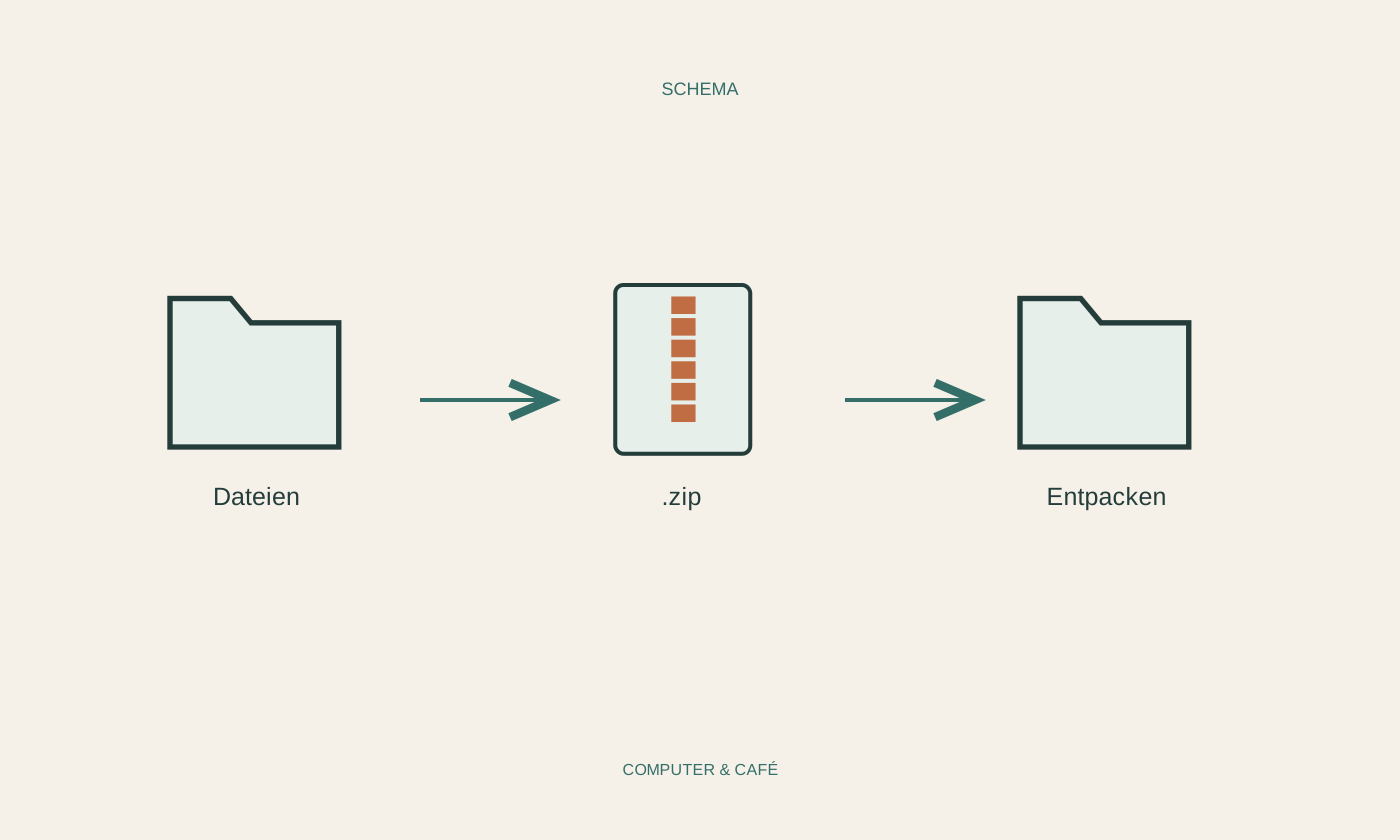
Legen Sie die Dateien zunächst in einen neuen Arbeitsordner. Verwenden Sie Kopien, wenn Sie unsicher sind, ob die Originale an ihrem bisherigen Platz benötigt werden. Prüfen Sie, welche Fassung tatsächlich verschickt werden soll. Zwei fast gleich benannte Entwürfe machen die Auswahl für die empfangende Person nicht leichter.
Benennen Sie den Ordner nach seinem Inhalt, etwa „Reiseunterlagen_Oktober“, und prüfen Sie alle enthaltenen Dateien. Entfernen Sie unpassende Zwischenstände, private Notizen und Dateien, die nur für Ihren eigenen Arbeitsablauf gedacht sind. Bei größeren Paketen helfen wenige klar benannte Unterordner mehr als eine lange, unsortierte Liste.
Archivieren und Verkleinern unterscheiden
ZIP bündelt Dateien in einem Archiv und kann deren Größe durch Komprimierung verringern. Wie viel Platz dabei gespart wird, hängt vom Inhalt ab. Bereits komprimierte Fotos oder Videos werden häufig kaum kleiner. Ein großes Medienpaket passt deshalb nicht zwangsläufig in eine E-Mail, nur weil es anschließend eine ZIP-Endung trägt.
Verwenden Sie die vorgesehene Komprimierungsfunktion Ihres Betriebssystems oder eines vertrauenswürdigen Archivprogramms. In Windows ist die ZIP-Erstellung über den Datei-Explorer beziehungsweise das Kontextmenü möglich. Die genaue Bezeichnung kann sich nach Version unterscheiden. Eine normale ZIP-Erstellung fügt nicht automatisch eine Verschlüsselung oder einen wirksamen Zugangsschutz hinzu.
Die fertig erstellte Datei prüfen
Warten Sie, bis der Vorgang abgeschlossen ist, und kontrollieren Sie Name, Dateiendung und Größe des entstandenen Archivs. Achten Sie darauf, später die ZIP-Datei zu verschicken, nicht eine Verknüpfung zum Arbeitsordner. Ein aussagekräftiger Dateiname mit einem Datum hilft dabei, verschiedene Lieferstände auseinanderzuhalten.
Öffnen Sie das Archiv zunächst zur Kontrolle und sehen Sie nach, ob die erwarteten Ordner und Dateien enthalten sind. Für einen gründlicheren Test entpacken Sie es zusätzlich in einen neuen, leeren Testordner. Öffnen Sie dort einige Dokumente und Bilder. So prüfen Sie das übertragbare Paket statt nur die Originale, die ohnehin schon auf Ihrem Rechner lagen.
Beim Entpacken einen klaren Zielort wählen
Eine Archivansicht sieht manchmal fast wie ein normaler Ordner aus. Für längere Bearbeitung ist es übersichtlicher, die Dateien zuerst vollständig an einen bekannten Ort zu entpacken. Sonst bleibt unklar, ob eine Änderung in einer temporären Kopie, im Archiv oder an einer anderen Stelle gespeichert wurde.
Entpacken Sie fremde oder neue Pakete nicht ohne Prüfung über einen bestehenden Arbeitsordner. Gleichnamige Dateien könnten sonst ersetzt werden. Ein eigener Zielordner erlaubt zuerst den Vergleich. Bei unerwarteten Archiven sollten Sie außerdem den Absender unabhängig überprüfen und enthaltene Programme nicht allein deshalb starten, weil sie zusammen mit einem Dokument geliefert wurden.
Das Paket verständlich übergeben
Schreiben Sie beim Versand kurz dazu, was enthalten ist und welche Datei zuerst geöffnet werden soll. Eine ZIP-Datei ist kein Ersatz für diese Orientierung. Wenn eine Anwendung zusätzliche verknüpfte Bilder oder Datendateien benötigt, müssen auch diese richtig mitgeliefert und am erwarteten Ort abgelegt sein.
Bleibt das Paket zu groß, verwenden Sie einen geeigneten Dateifreigabeweg mit passenden Zugriffsrechten. Teilen Sie sensible Unterlagen nur über einen dafür vorgesehenen Kanal. Bewahren Sie das geprüfte Paket und die Originale mindestens so lange auf, bis die Übergabe bestätigt und Ihre eigene Aufbewahrungsentscheidung getroffen ist.
Entpacken Sie das fertige ZIP einmal in einen leeren Testordner und öffnen Sie Beispiele daraus. Das prüft die tatsächliche Übergabe.