Mit wiederkehrenden Wegen beginnen
Speichern Sie zunächst die Seiten, die Sie tatsächlich regelmäßig aufsuchen: den Bibliothekskatalog, eine Fahrplanauskunft oder die offizielle Hilfe eines häufig verwendeten Programms. Die Sammlung muss nicht alles abbilden, was Sie jemals interessant fanden. Ihr erster Zweck ist, verlässliche Wege zu wiederkehrenden Aufgaben zu verkürzen.
Öffnen Sie eine Seite vor dem Speichern noch einmal und kontrollieren Sie die Adresse. Besonders bei Konten und Zahlungsdiensten sollten Sie wissen, dass Sie auf der echten Anbieterseite sind. Ein Lesezeichen macht eine versehentlich gespeicherte falsche Adresse nicht vertrauenswürdig. Speichern Sie außerdem keine einmaligen Anmelde- oder Freigabelinks, die private Zugriffsinformationen enthalten könnten.
Namen für den späteren Gebrauch schreiben
Der automatisch vorgeschlagene Seitentitel ist oft lang oder wenig verständlich. Kürzen Sie ihn so, dass der Zweck erkennbar bleibt. „Bibliothek verlängern“ kann im Alltag hilfreicher sein als ein langer Name mit Werbeslogan. Behalten Sie bei ähnlichen Anbietern genug Unterscheidung bei, damit Sie nicht erst mehrere Einträge öffnen müssen.
Benennen Sie einen Link nicht nach einem flüchtigen Detail, das auf der Seite bald wechselt. Ein Name sollte auch in einigen Monaten noch verständlich sein. Wenn Sie den Link für ein begrenztes Projekt speichern, ergänzen Sie dessen Bezeichnung. So erkennen Sie später, welche Einträge zusammengehören und nach Abschluss des Projekts überprüft werden können.
Wenige Ablagen mit klarer Funktion nutzen
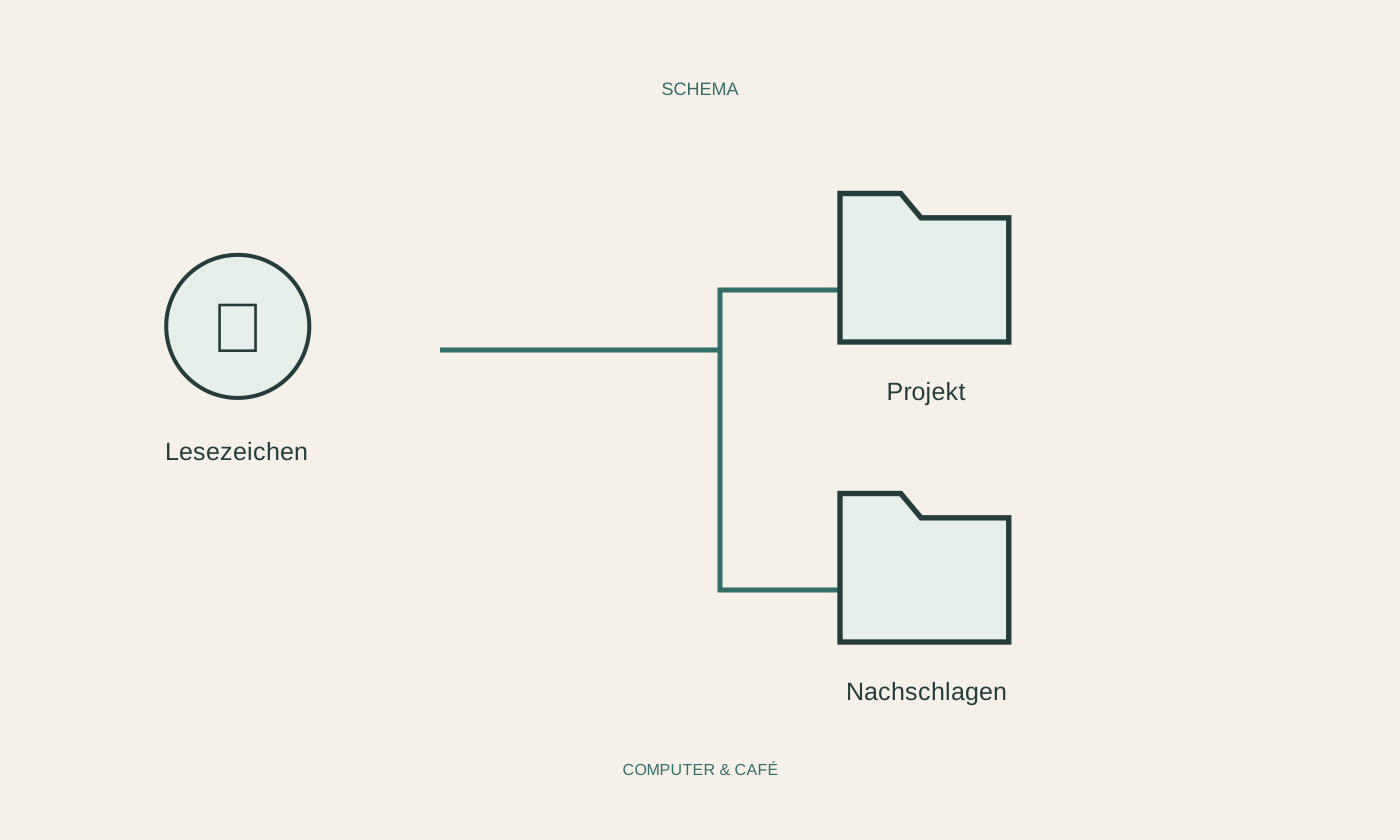
Eine kleine Auswahl in der sichtbaren Lesezeichenleiste eignet sich für häufige Wege. Weniger regelmäßig benötigte Links können in wenige thematische Ordner. Versuchen Sie nicht, für jede einzelne Seite sofort eine perfekte Unterkategorie zu erfinden. Eine tiefe Verschachtelung kostet beim Ablegen und beim Wiederfinden Aufmerksamkeit, ohne automatisch mehr Ordnung zu schaffen.
Trennen Sie vorübergehende Recherchen von dauerhaften Anlaufstellen. Ein Ordner für die aktuelle Wohnungssuche darf nach deren Abschluss verschwinden, während offizielle Unterlagenportale bleiben. Falls der Browser Suchfunktionen oder Schlagwörter für Lesezeichen anbietet, probieren Sie diese mit ein paar Einträgen aus. Nutzen Sie nur so viel System, wie Sie im Alltag tatsächlich pflegen möchten.
Grenzen von gespeicherten Adressen kennen
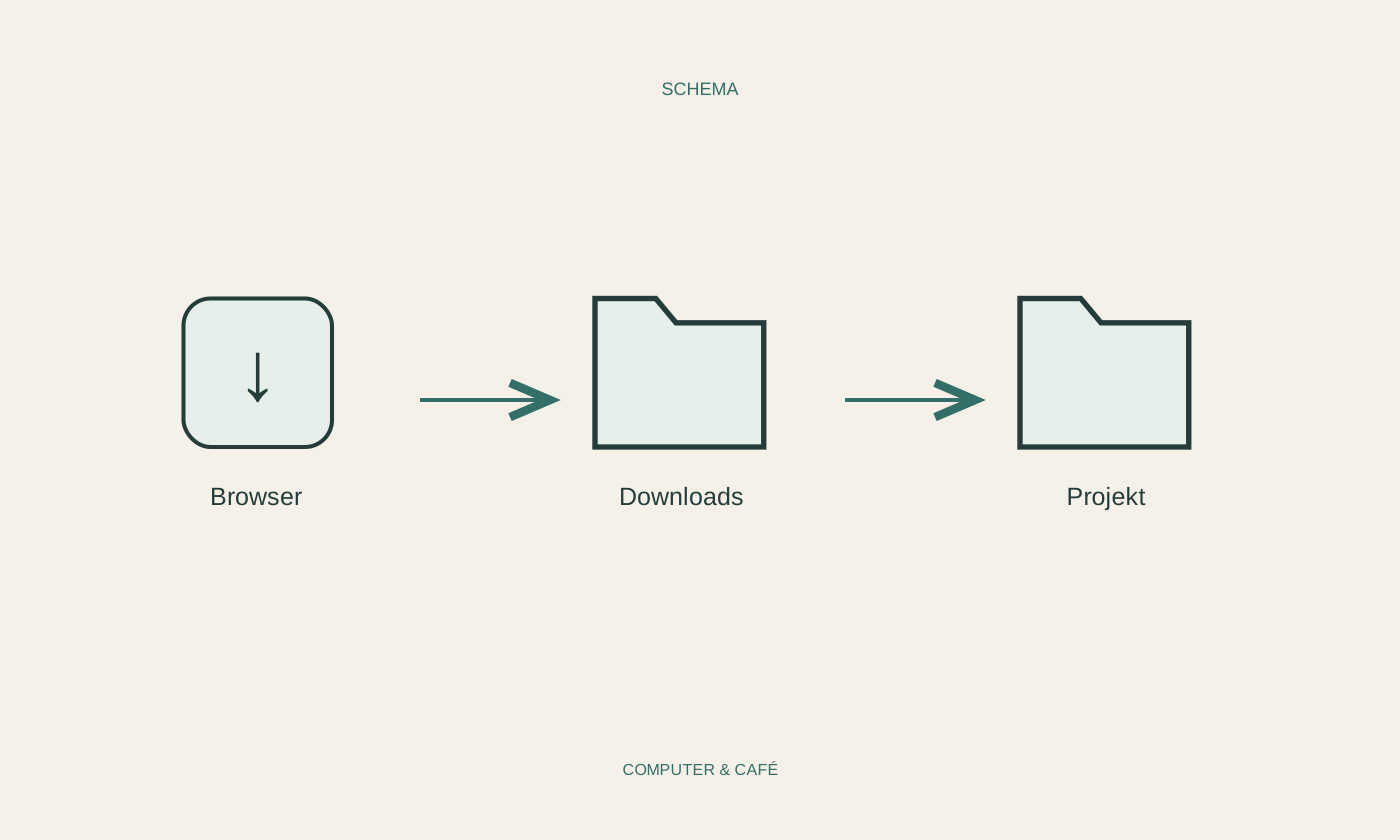
Ein Lesezeichen speichert keine verlässliche Kopie des Seiteninhalts. Der Anbieter kann Texte verändern, Seiten verschieben oder Inhalte entfernen. Für eine wichtige Rechnung oder eine benötigte Anleitung ist deshalb gegebenenfalls eine eigene zulässige Downloadfassung nötig. Prüfen Sie diese getrennt und geben Sie ihr einen verständlichen Dateinamen.
Auch Synchronisierung zwischen Geräten sollte bewusst eingerichtet werden. Kontrollieren Sie, welches Browserkonto verwendet wird und ob private und berufliche Sammlungen getrennt bleiben sollen. Auf einem gemeinsam genutzten Computer können aussagekräftige Lesezeichennamen bereits persönliche Interessen oder Kontobeziehungen verraten. Speichern Sie dort keine private Sammlung, ohne die Konten und Zugriffsrechte zu verstehen.
Die Sammlung gelegentlich tatsächlich öffnen
Gehen Sie in überschaubaren Abständen einen Ordner durch und öffnen Sie seine Einträge. Entfernen Sie nicht mehr benötigte Projekte und ersetzen Sie veraltete Adressen durch überprüfte aktuelle Seiten. Suchen Sie bei einem fehlenden Link über den bekannten offiziellen Anbieter, statt irgendeine ähnlich aussehende Ersatzseite als gleichwertig anzunehmen.
Vor einem Browserwechsel kann ein Export der Lesezeichen sinnvoll sein. Lesen Sie die Import- und Exporthilfe Ihres Browsers und bewahren Sie die Datei passend zu ihrem privaten Inhalt auf. Prüfen Sie nach dem Import einige wichtige Links und die Ordnerstruktur. Eine kleine gepflegte Sammlung bleibt nützlicher als ein umfangreiches Archiv, dessen Inhalte Sie nicht mehr einschätzen können.
Speichern Sie wiederkehrende Aufgaben mit verständlichen Namen; Lesezeichen ersetzen keine Dateisicherung oder Offlinekopie.