Mit einem überschaubaren Ereignis anfangen
Wählen Sie zunächst einen Ausflug, einen Geburtstag oder einen Monat mit wenigen Aufnahmen. Eine ganze Familiengeschichte an einem Wochenende neu zu sortieren führt schnell zu unklaren Zwischenständen. Sammeln Sie die zugehörigen Dateien zunächst durch Kopieren in einem Arbeitsordner. Lassen Sie die ursprünglichen Speicherorte vorerst bestehen und notieren Sie, welche Geräte oder Personen Material beigesteuert haben.
Unterscheiden Sie zwischen einer Sammlung auf der Festplatte und Alben in einer Fotoanwendung. Ein Album kann lediglich auf bereits vorhandene Bilder verweisen. Prüfen Sie an einem unwichtigen Beispiel, ob Verschieben oder Löschen nur die Zuordnung verändert oder die eigentliche Datei betrifft. Diese Unterscheidung verhindert unangenehme Überraschungen beim späteren Aufräumen.
Namen nach der Erinnerung wählen
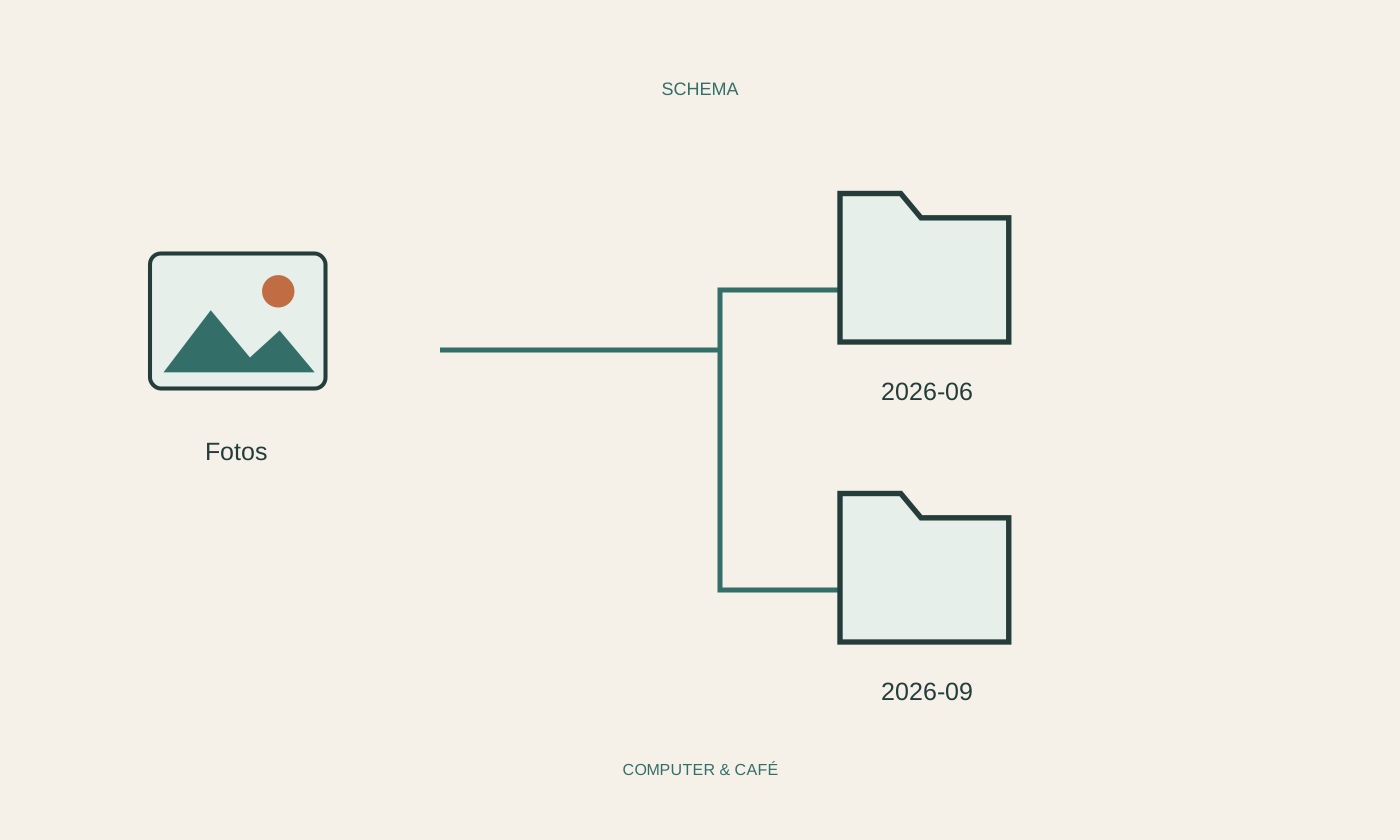
Ein Ordnername wie 2026-06_ostsee macht sowohl den Zeitraum als auch das Ereignis sichtbar. Die Reihenfolge Jahr, Monat und gegebenenfalls Tag erleichtert eine zeitliche Sortierung. Für unsichere Daten reicht eine ungefähre Angabe mit einem verständlichen Hinweis; erfinden Sie kein genaues Aufnahmedatum. Halten Sie die Schreibweise über mehrere Ordner hinweg einfach und gleichmäßig.
Behalten Sie zunächst die Dateinamen der Kamera. Wenn mehrere Geräte dieselben Namen verwenden, trennen Sie deren Importe in Unterordner oder ergänzen Sie beim Kopieren einen eindeutigen Zusatz. Überschreiben Sie keine Datei nur deshalb, weil ihr Name schon vorhanden ist. Gleiche Namen beweisen weder gleichen Inhalt noch gleiche Bildqualität.
Zeitangaben mit dem Inhalt vergleichen
Sortieren Sie die Arbeitskopien nach Aufnahmedatum und schauen Sie, ob die Reihenfolge zum Ereignis passt. Eine falsch eingestellte Kamerauhr, eine andere Zeitzone oder ein Scan alter Papierbilder kann die Reihenfolge verschieben. Das Änderungsdatum einer Datei ist außerdem nicht automatisch ihr Aufnahmedatum. Prüfen Sie einige erkennbare Situationen, bevor Sie massenhaft Zeitangaben verändern.
Schreiben Sie bekannte Namen und Orte in eine kurze Begleitnotiz oder in die dafür vorgesehenen Beschreibungsfelder Ihrer Fotoanwendung. Bewahren Sie die Notiz zusammen mit der Sammlung auf. Sensible Angaben über andere Personen gehören nicht ohne deren Einverständnis in öffentlich geteilte Alben. Eine private Ordnung und eine veröffentlichte Auswahl sind unterschiedliche Aufgaben.
Auswahl und Originale trennen
Legen Sie für die Bilder, die Sie zeigen oder drucken möchten, eine eigene Auswahl an. Bearbeiten Sie Kopien oder nutzen Sie eine Anwendung, deren Umgang mit Originalen Sie verstanden haben. Ein kleiner Ausschnitt für eine Nachricht soll nicht unbemerkt die einzige vollständige Aufnahme ersetzen. Prüfen Sie auch, ob Exportdateien die gewünschte Auflösung besitzen.
Bei ähnlichen Aufnahmen lohnt sich ein Blick auf Gesichter, Schärfe und Bildrand. Verwerfen Sie nicht automatisch alles, was ein Suchprogramm als ähnlich bezeichnet. Eine Serie kann wichtige Unterschiede enthalten. Sammeln Sie unsichere Fälle zunächst in einem Prüfbereich und entscheiden Sie später, statt während des Sortierens unwiderruflich zu löschen.
Eine wiederauffindbare Sicherung erstellen
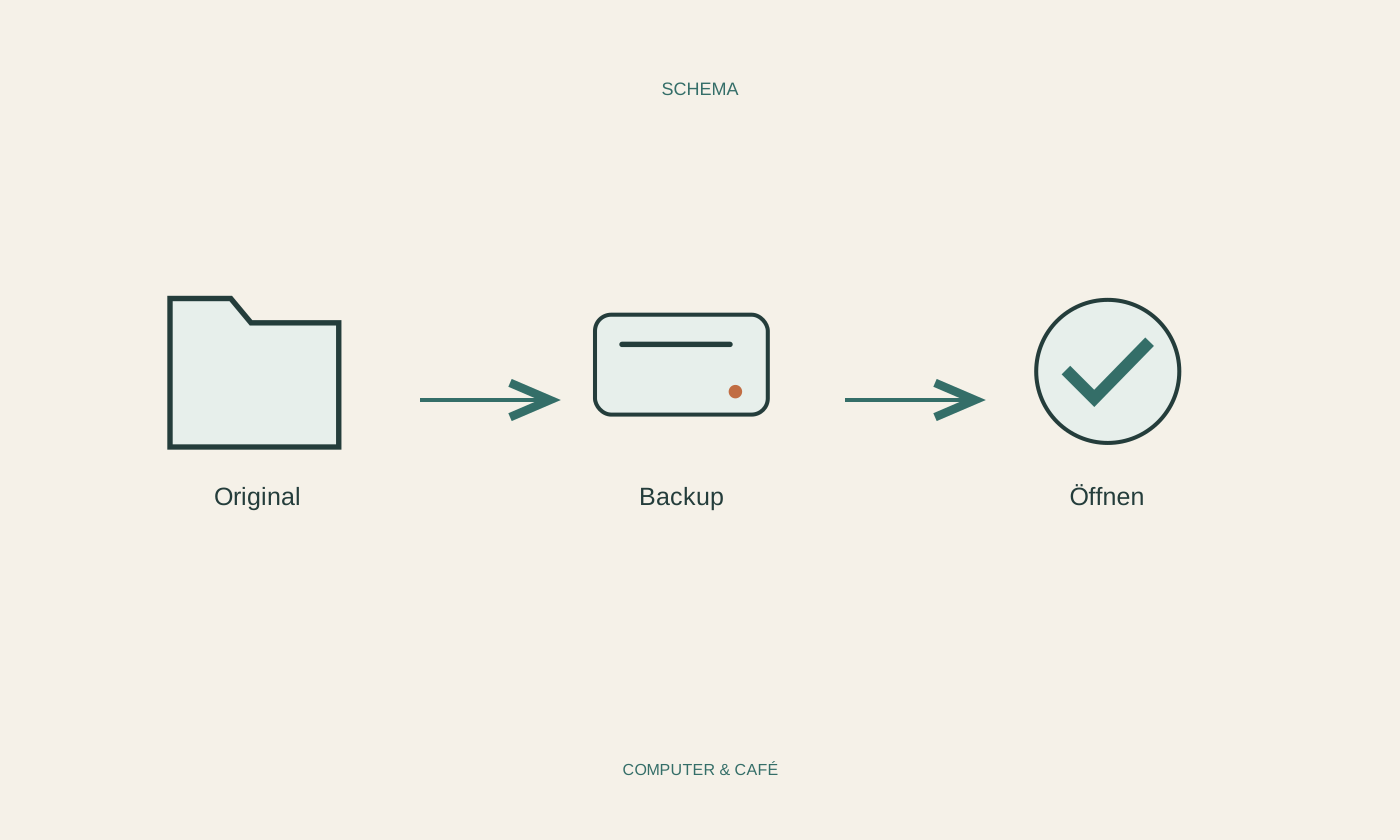
Sichern Sie den fertig geordneten Ereignisordner zusätzlich außerhalb des einzelnen Arbeitsgeräts. Öffnen Sie aus dieser Sicherung einige Bilder und prüfen Sie auch Begleitnotizen sowie gegebenenfalls besondere Dateiformate. Eine synchronisierte Galerie allein schützt nicht vor jeder versehentlichen Löschung. Der Sicherungsumfang muss die tatsächlichen Originale umfassen, nicht nur Vorschaubilder oder Verweise.
Erst wenn die neue Ordnung und eine nutzbare Sicherung geprüft sind, sollten alte Zwischenkopien zur Diskussion stehen. Trennen Sie ein externes Sicherungslaufwerk nach dem vorgesehenen sicheren Auswerfen, wenn es nicht benötigt wird. Notieren Sie knapp, wo die Sammlung liegt und wann sie zuletzt gesichert wurde. So bleibt die Ordnung auch nach einer längeren Pause verständlich.
Beginnen Sie mit einem Ereignis und prüfen Sie Kopie, Datum und Sicherung, bevor Sie aufräumen.