Papier und Gerät vorbereiten
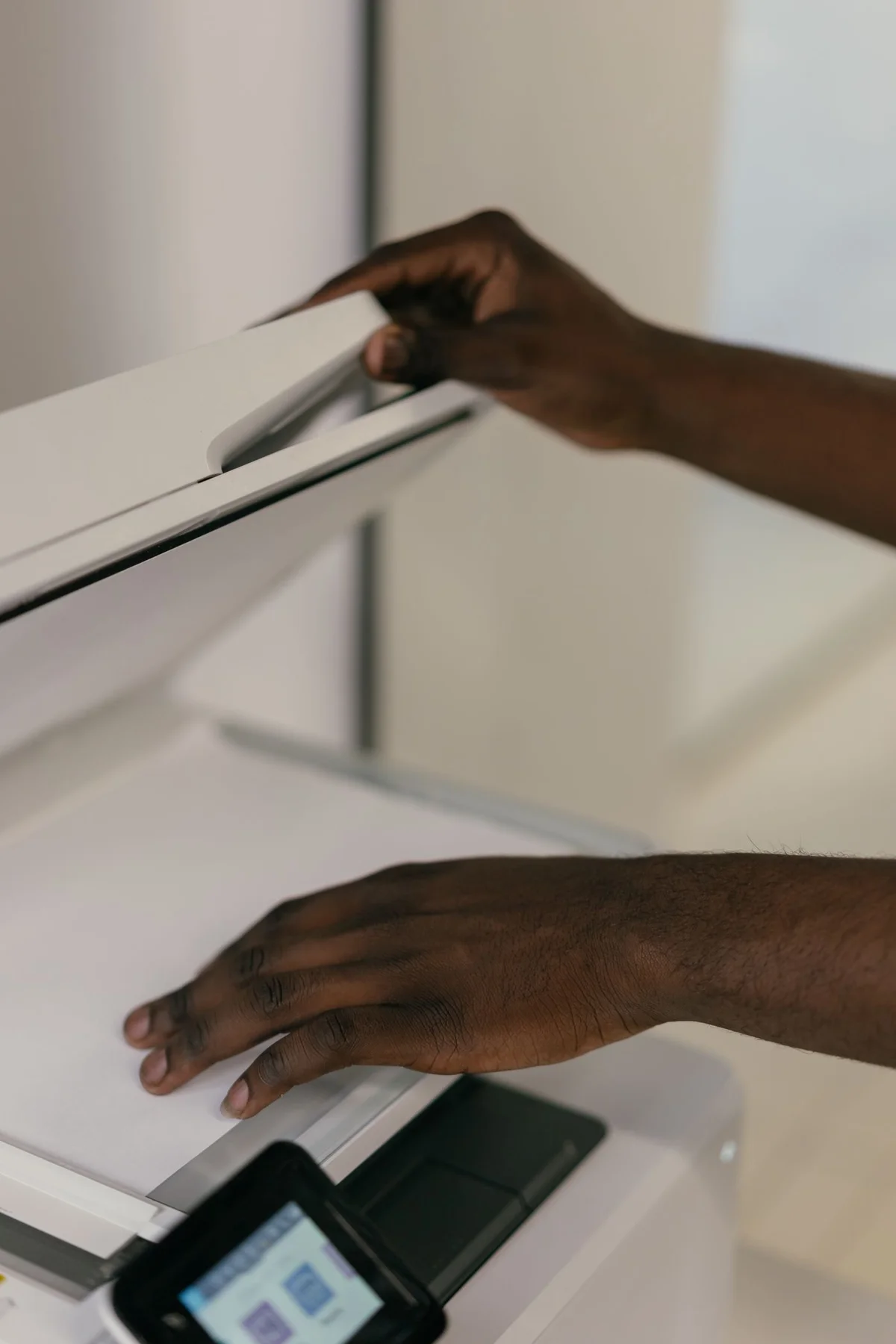
Legen Sie nur die Unterlagen bereit, die zu einem zusammengehörigen Vorgang gehören. Entfernen Sie Klammern oder andere Hindernisse, wenn die Geräteanleitung das verlangt, und prüfen Sie, ob fragile Seiten überhaupt durch einen Einzug geführt werden dürfen. Für empfindliche Originale kann ein Flachbett geeigneter sein. Reinigen Sie die Glasfläche ausschließlich nach Herstellerhinweisen. Staub oder Schlieren können sich auf jeder Seite wiederholen und wie ein Fehler des Dokuments wirken. Richten Sie das Blatt an den Markierungen aus, ohne es zu quetschen. Prüfen Sie vor dem Start, welche Seite nach oben beziehungsweise unten zeigen muss und ob Rückseiten erfasst werden.
Das gewünschte Ergebnis festlegen
Für mehrseitige Unterlagen ist ein zusammengehöriges PDF oft übersichtlicher als viele einzelne Bilder. Für eine spätere Bildbearbeitung kann ein Bildformat sinnvoll sein. Wählen Sie Farbe, Graustufen oder Schwarzweiß anhand des Inhalts. Eine farbige Markierung oder ein schwacher Stempel kann bei einer ungeeigneten Einstellung verschwinden. Beginnen Sie mit einer normalen Dokumenteinstellung der Scan-Anwendung und prüfen Sie eine Testseite, bevor Sie einen großen Stapel verarbeiten. Eine höhere Auflösung vergrößert häufig die Datei, ohne für jeden Zweck einen sichtbaren Vorteil zu bringen. Kleine Schrift und besondere Details verdienen einen gezielten Vergleich statt einer pauschalen Höchsteinstellung.
Vorschau und Ausschnitt kontrollieren
Nutzen Sie eine Vorschau, falls die Anwendung sie anbietet. Prüfen Sie, ob alle Ränder enthalten sind und das Blatt gerade liegt. Ein automatischer Ausschnitt kann Randnotizen oder eine Seitenzahl abschneiden. Verkleinern Sie den Ausschnitt nur so weit, dass kein relevanter Inhalt verloren geht. Bei mehreren unterschiedlich großen Seiten sollten Sie nicht annehmen, dass eine einmal gewählte Einstellung für alle passt. Scannen Sie eine repräsentative Seite und betrachten Sie sie in normaler Lesegröße. Achten Sie auf Schatten am Falz, Reflexionen und zu blasse Schrift. Korrigieren Sie zuerst die Lage des Originals oder die geeignete Grundeinstellung.
Mehrere Seiten als Vorgang prüfen
Kontrollieren Sie nach dem Scannen die Reihenfolge, Seitenzahl und Vollständigkeit. Bei doppelseitigen Unterlagen fehlen leicht Rückseiten, die nur wenig Text enthalten. Drehen Sie falsch ausgerichtete Seiten und prüfen Sie, ob das gespeicherte Ergebnis diese Änderung tatsächlich enthält. Wenn Texterkennung verwendet wird, vergleichen Sie einige Namen, Zahlen und Sonderzeichen mit dem Original. Durchsuchbarer Text kann nützlich sein, ist aber keine Garantie für fehlerfreie Erkennung. Bewahren Sie die sichtbare Seitenabbildung nachvollziehbar auf. Für wichtige Angaben sollten Sie sich nicht allein auf automatisch erkannten Text verlassen, besonders bei schlechter Druckqualität, Handschrift oder ungewöhnlichen Schriftarten.
Speichern und Originale bewusst behandeln
Geben Sie dem fertigen Dokument einen Namen mit Anlass und passendem Datum und legen Sie es im vorgesehenen Themenordner ab. Öffnen Sie die gespeicherte Datei erneut, bevor Sie den nächsten Stapel beginnen. Sichern Sie wichtige Unterlagen zusätzlich. Ob ein Papieroriginal aufbewahrt werden muss, hängt vom Dokument und seinem Verwendungszweck ab; ein Scan ist nicht automatisch ein rechtlich gleichwertiger Ersatz. Wer persönliche Unterlagen mit einem Cloud-Dienst verarbeitet, sollte dessen tatsächliche Datenverarbeitung und Einstellungen vorher verstehen. Eine lokale Scanmöglichkeit kann für manche Aufgaben einfacher sein. Trennen Sie die technische Digitalisierung von der Entscheidung, welche Originale später weggegeben oder vernichtet werden dürfen.
Prüfen Sie Ausschnitt, Rückseiten, Reihenfolge und gespeicherte Datei, bevor Sie die Originale wegräumen.