Den Zweck der Erhöhung festlegen
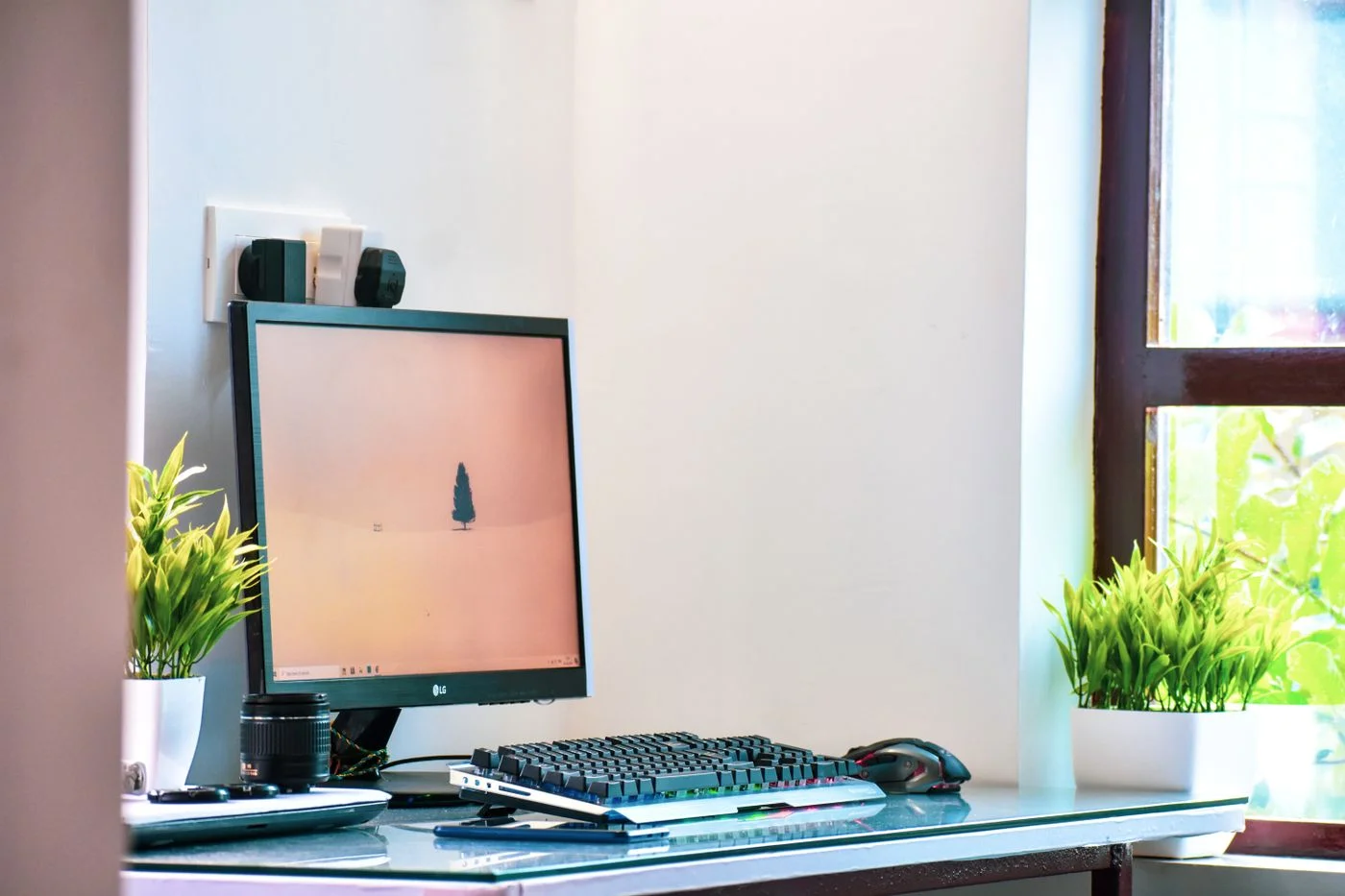
Überlegen Sie, was sich am bisherigen Platz verbessern soll. Vielleicht steht der Bildschirm zu niedrig für Ihren bevorzugten Blickwinkel oder Sie möchten den Laptop neben einem anderen Monitor anordnen. Eine konkrete Aufgabe hilft bei der Auswahl mehr als das allgemeine Versprechen eines aufgeräumten Schreibtischs. Messen Sie die verfügbare Fläche und berücksichtigen Sie den Raum hinter dem aufgeklappten Gerät.
Probieren Sie die gewünschte Blickrichtung zunächst ohne unsichere improvisierte Stapel aus. Ein dauerhaft verwendeter Ständer muss zum Gewicht und zu den Abmessungen des Laptops passen. Beachten Sie die Angaben des Herstellers zur Auflage und sicheren Nutzung. Diese Anordnung ist eine praktische Arbeitsplatzentscheidung und keine Zusage, dass eine bestimmte Höhe Beschwerden verhindert oder für alle Menschen gleichermaßen geeignet ist.
Separate Eingabegeräte einplanen
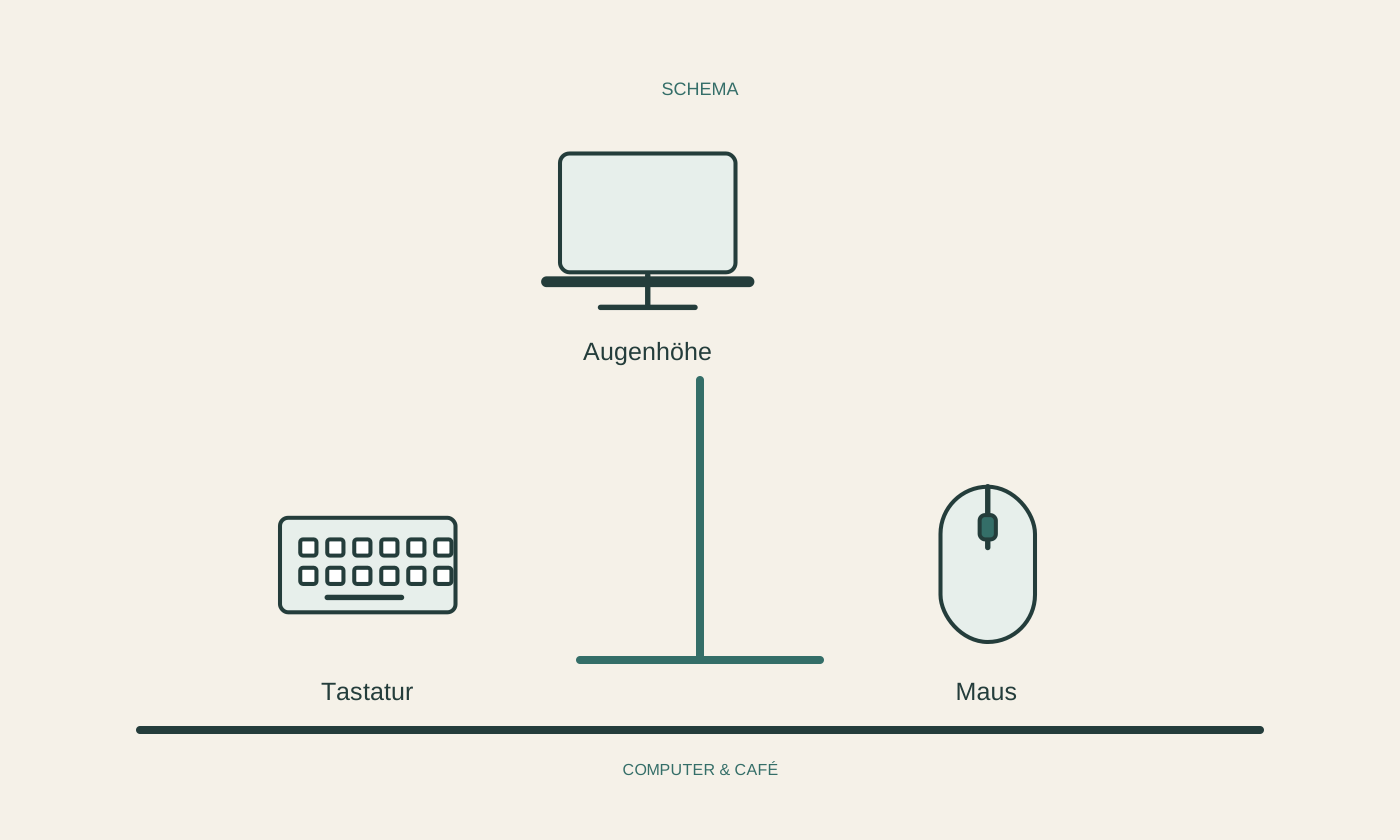
Wenn der Bildschirm erhöht wird, steigt meist auch die eingebaute Tastatur. Planen Sie deshalb eine externe Tastatur und eine passende Maus oder ein anderes geeignetes Zeigegerät für die tägliche Bedienung ein. Prüfen Sie deren Platzbedarf auf dem Tisch, bevor der Ständer die verfügbare Fläche bereits vollständig belegt.
Testen Sie die Verbindung der Eingabegeräte mit Ihrem Computer. Bei kabelloser Nutzung müssen Einrichtung, Stromversorgung und eine mögliche Zuordnung zu mehreren Geräten verstanden sein. Bei Kabeln prüfen Sie Länge und Verlauf. Eine Tastatur sollte sich bewegen lassen, ohne am erhöhten Laptop zu ziehen. Achten Sie außerdem auf die Tastenbelegung und die in Ihren Anwendungen verwendeten Befehle. Die bekannte Bedienung soll durch die neue Anordnung nicht unbeabsichtigt komplizierter werden.
Stabilität und Luftwege kontrollieren
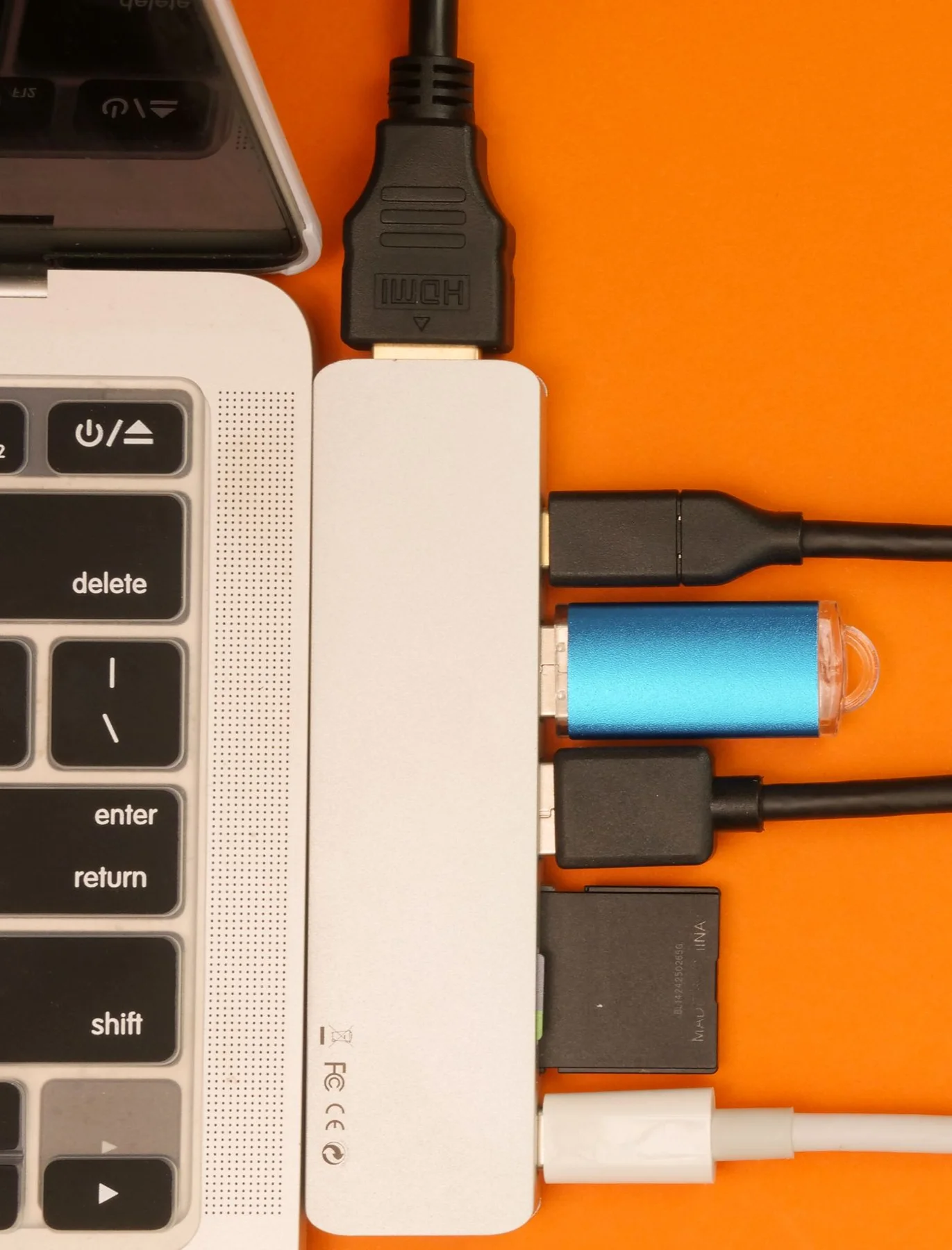
Setzen Sie den Laptop nach den Vorgaben des Ständerherstellers auf und prüfen Sie den sicheren Halt ohne riskantes Rütteln. Auflagepunkte dürfen keine dafür ungeeigneten Geräteteile belasten. Kontrollieren Sie, ob Haltekanten Anschlüsse, Lüftungsöffnungen oder das Schließen des Displays behindern. Nicht jede unterseitige Fläche eines Laptops ist als beliebige Auflage geeignet.
Lassen Sie die vom Gerätehersteller vorgesehenen Luftwege frei und betrachten Sie auch Netzteil und angeschlossene Geräte. Ein Ständer ist keine automatische Lösung für ein Wärmeproblem. Wenn ungewöhnliche Temperaturmeldungen oder wiederkehrende Abschaltungen auftreten, folgen Sie den Herstellerhinweisen und holen Sie bei Bedarf fachkundige Unterstützung. Versuchen Sie nicht, einen vermuteten Defekt allein durch immer höhere Aufstellung zu beheben. Beobachten Sie die tatsächlichen Symptome, statt nur nach dem Gefühl am Gehäuse zu urteilen.
Mit einem vollständigen Ablauf testen
Verbinden Sie Stromversorgung und Zubehör so, dass Kabel ausreichend Spielraum behalten und den Ständer nicht seitlich belasten. Prüfen Sie, ob Sie den Laptop für einen Ortswechsel sicher abnehmen können. Beschriften Sie ähnliche Verbindungen bei Bedarf, damit der spätere Wiederaufbau nicht zu einem Ratespiel wird.
Arbeiten Sie anschließend eine vertraute Aufgabe durch und vergleichen Sie Bildschirmdarstellung, Tastaturposition und Mausfläche. Wenn ein zweiter Monitor beteiligt ist, richten Sie die Bildschirmanordnung in den vorgesehenen Systemeinstellungen passend zum Tisch ein. Ändern Sie nur wenige Dinge gleichzeitig, damit Verbesserungen und neue Hindernisse erkennbar bleiben. Erst wenn die Gesamtanordnung im Alltag funktioniert, lohnt sich die endgültige Kabelführung. Ein brauchbarer Ständer unterstützt den vorhandenen Arbeitsablauf, anstatt zusätzliche Verrenkungen beim Anschließen oder Bedienen zu verlangen.
Beurteilen Sie den erhöhten Laptop als ganzen Arbeitsplatz, einschließlich separater Eingabegeräte und freier Lüftungswege.