Den gewünschten Alltag beschreiben
Schreiben Sie auf, was nach dem Anschließen funktionieren soll. Vielleicht benötigen Sie einen Monitor, eine Tastatur, Netzwerk und Stromversorgung; vielleicht zwei Bildschirme und mehrere Laufwerke. Notieren Sie genaue Modelle und die gewünschten Aufgaben. Eine Dockingstation mit vielen Anschlüssen ist nicht automatisch die passende Lösung, wenn sie deren benötigte Kombination nicht unterstützt.
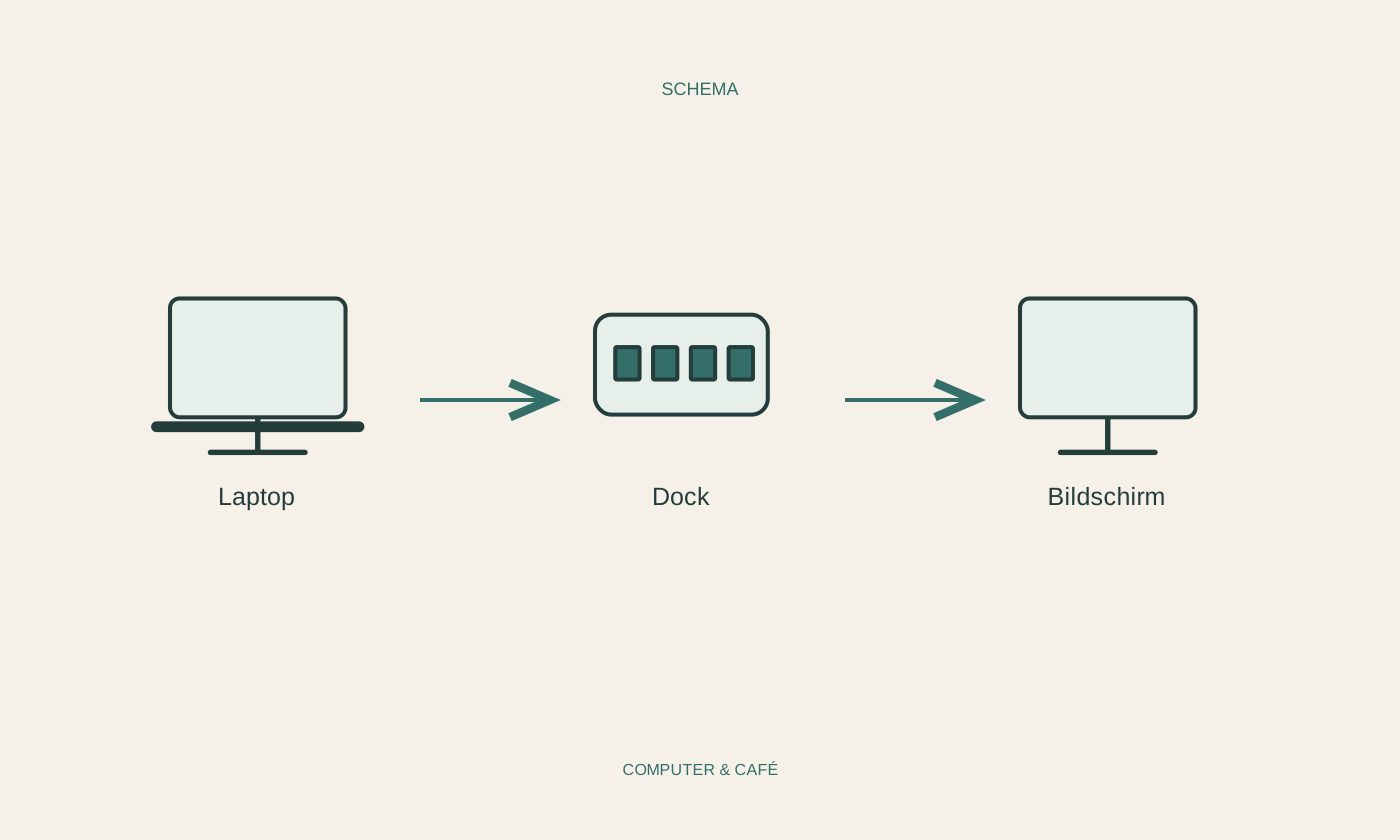
Trennen Sie unverzichtbare Funktionen von gelegentlichen Wünschen. Wer nur eine Maus und einen Drucker anschließt, hat einen anderen Bedarf als jemand mit mehreren Displays. Überlegen Sie zudem, wie oft der Laptop den Arbeitsplatz verlässt. Kabellänge, erreichbare Buchsen und ein verständlicher Wiederanschluss können im täglichen Gebrauch wichtiger sein als eine selten genutzte Zusatzbuchse. Zeichnen Sie den geplanten Aufbau mit allen Verbindungen auf.
Die Hostfähigkeit vor der Buchsenliste prüfen
Lesen Sie die Angaben zum konkreten Laptopanschluss. USB-C ist eine Steckerform und allein kein Nachweis für Bildausgabe, eine bestimmte Datenrate oder Ladefähigkeit. Das Dock muss zu den Fähigkeiten des Computers passen, und das Verbindungskabel muss den vorgesehenen Betrieb ebenfalls unterstützen. Ein äußerlich passender Stecker beseitigt diese Anforderungen nicht.
Prüfen Sie die Kompatibilitätsangaben des Dockherstellers für Ihr Betriebssystem und die benötigten Funktionen. Manche Lösungen verlangen zusätzliche Software oder haben systemspezifische Einschränkungen. Installieren Sie solche Software nur aus offiziellen Quellen und bei verwalteten Geräten nur nach den geltenden Regeln. Wenn Angaben unklar bleiben, formulieren Sie eine konkrete Frage mit Laptopmodell, System, Dock und gewünschter Monitoranordnung. Eine allgemeine Frage nach USB-C-Kompatibilität ist dafür oft zu ungenau.
Monitore und Laden getrennt bewerten
Prüfen Sie für jeden Bildschirm Auflösung, Anschluss und die gewünschte Betriebsart. Zwei vorhandene Bildbuchsen beweisen nicht, dass Ihr Computer damit zwei unabhängig erweiterte Arbeitsflächen in der gewünschten Auflösung betreiben kann. Lesen Sie die Angaben für die konkrete gleichzeitige Nutzung und berücksichtigen Sie die vorhandenen Kabel.
Vergleichen Sie die vom Dock bereitgestellte Ladeleistung mit den Anforderungen des Laptops und den Herstellerhinweisen. Eine beworbene Gesamtleistung kann sich von dem unterscheiden, was tatsächlich an den Computer weitergegeben wird. Prüfen Sie ebenfalls, ob ein passendes Netzteil enthalten ist oder vorausgesetzt wird. Bild, Daten und Laden sind getrennte Fähigkeiten, auch wenn sie über dasselbe Kabel laufen sollen. Eine funktionierende Maus am Dock bestätigt deshalb weder die gewünschte Monitoranordnung noch ausreichende Stromversorgung für Ihren Arbeitsablauf.
Einen nachvollziehbaren Abnahmetest planen
Testen Sie nach der Einrichtung zunächst die einzelnen Funktionen und anschließend die vollständige Kombination. Prüfen Sie Bildschirmanordnung, Tastatur, Netzwerk und ein unkritisches Dateiübertragungsbeispiel. Öffnen Sie kopierte Dateien und achten Sie auf unerwartete Trennungen. Beobachten Sie die Stromversorgung mit der vorgesehenen Nutzung, ohne aus einer einzelnen Anzeige eine allgemeine Leistungszusage abzuleiten.
Probieren Sie das übliche Abstecken und Wiederanschließen aus, nachdem Datenträger sicher ausgeworfen und Übertragungen beendet wurden. Legen Sie die Anschlussfolge und relevante Einstellungen kurz fest, falls diese für Ihren Aufbau wichtig sind. Wenn etwas nicht funktioniert, vereinfachen Sie den Aufbau und vergleichen Sie mit direktem Anschluss. Ein Dock ist dann nützlich, wenn es Ihren wiederkehrenden Wechsel zwischen unterwegs und Schreibtisch verlässlich vereinfacht und seine Grenzen bekannt sind.
Prüfen Sie die vollständige Kombination für Bild, Daten und Laden, bevor Sie ein Dock auswählen.