Mit einem bekannten Ton beginnen
Wählen Sie zunächst eine Aufnahme, die Sie kennen und die auf einem anderen Gerät hörbar ist. Ein einzelnes Video kann eine stille Tonspur haben; eine Webseite kann außerdem ihren eigenen Lautstärkeregler besitzen. Stellen Sie die Lautstärke vorsichtig auf einen niedrigen, hörbaren Wert. Drehen Sie nicht sämtliche Regler auf Maximum: Wenn die Verbindung plötzlich wieder funktioniert, kann der Ton unangenehm laut werden.
Notieren Sie, ob nur eine Anwendung betroffen ist oder auch andere Programme stumm bleiben. Schließen Sie einen zweiten Kopfhörer oder Lautsprecher erst danach an. So bleibt klar, welcher Test gerade eine Änderung bewirkt hat.
Den Weg zum Ausgang verfolgen
Öffnen Sie die Audioeinstellungen des Systems und lesen Sie den ausgewählten Ausgabenamen. Ein angeschlossener Bildschirm, ein Dock oder ein zuvor verwendetes Bluetooth-Gerät kann als Ausgang gewählt sein, obwohl Sie den Ton am Laptop erwarten. Wählen Sie bewusst das gewünschte Gerät und spielen Sie die bekannte Aufnahme erneut ab. Achten Sie auf ähnliche Namen, besonders bei mehreren angeschlossenen Bildschirmen.
Prüfen Sie anschließend die betreffende Anwendung. Konferenzprogramme können einen eigenen Lautsprecher auswählen, unabhängig vom Systemstandard. Funktioniert Musik im Browser, aber der Anruf bleibt still, ist dieser getrennte Ausgang besonders interessant. Ein Mikrofonregler steuert dagegen den Eingang und behebt fehlenden Wiedergabeton nicht.
Am Lautsprecher selbst nachsehen
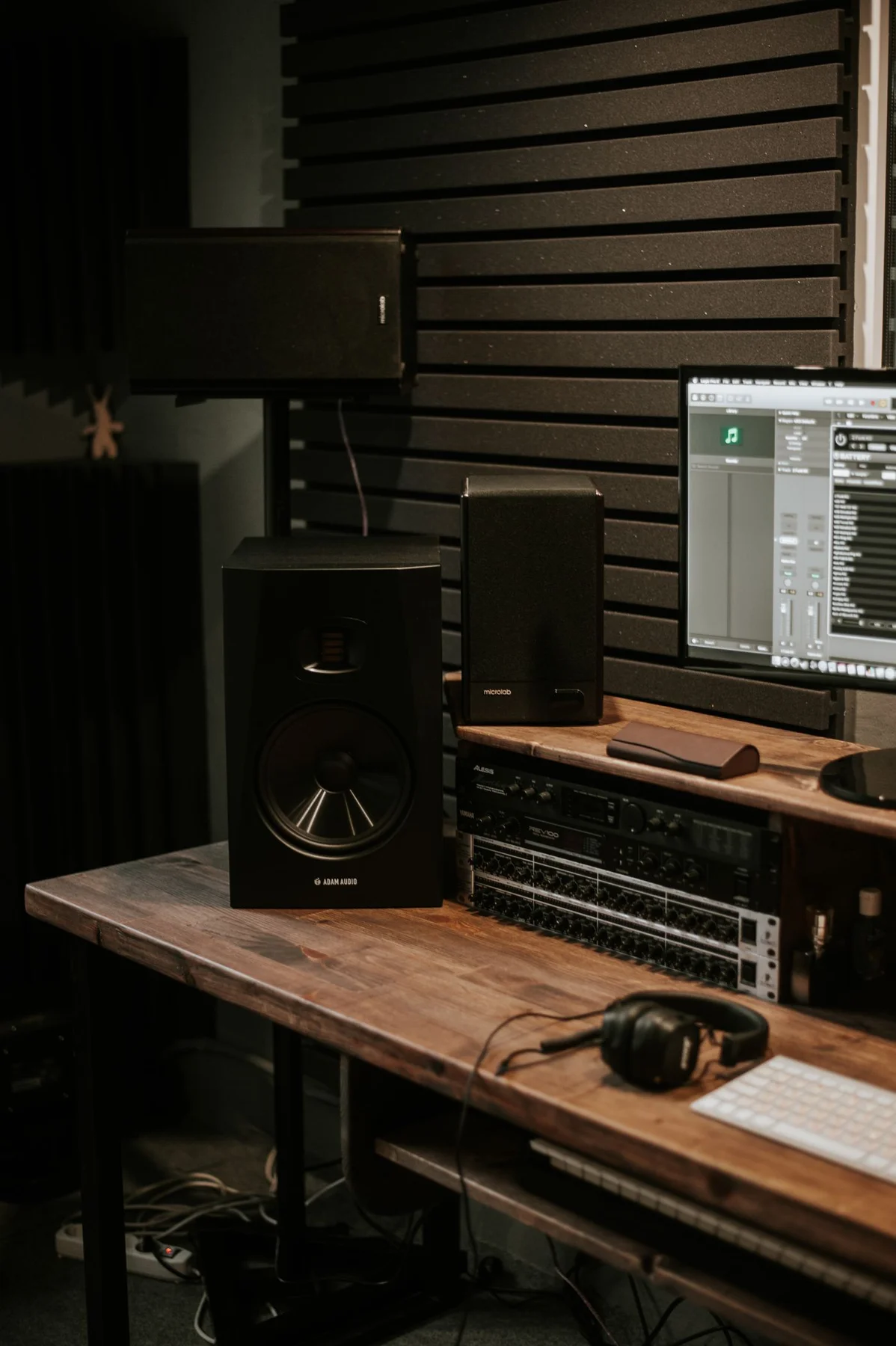
Externe Lautsprecher benötigen je nach Modell eine eigene Stromversorgung, einen eingeschalteten Verstärker oder einen passenden Eingang. Ein USB-Kabel kann nur Strom liefern, während ein zweites Kabel den Ton überträgt. Lesen Sie die Beschriftung, statt aus der Steckerform auf die Funktion zu schließen. Prüfen Sie einen vorhandenen Lautstärkeknopf und eine Stummschalttaste direkt am Gerät.
Bei einem analogen Anschluss muss der Stecker vollständig im richtigen Ausgang sitzen. Ziehen Sie ihn vorsichtig heraus und verbinden Sie ihn erneut, ohne Gewalt anzuwenden. Ist ein Kabel beschädigt oder ein Anschluss locker, beenden Sie diesen Versuch. Ein anderer funktionierender Lautsprecher hilft, das Problem einzugrenzen, ohne sofort Ersatz zu kaufen.
Anwendung und Verbindung einzeln prüfen
Sehen Sie im Lautstärkemischer nach, ob nur das betroffene Programm stummgeschaltet ist. Bei einem Browser kann zusätzlich der Tab selbst stumm sein. Beheben Sie zunächst genau diese Einstellung und testen Sie wieder. Eine Neuinstallation ist dafür normalerweise kein sinnvoller erster Schritt, weil sie die tatsächliche Ursache verdeckt und weitere Einstellungen verändert.
Falls das Problem nach dem Wechsel zwischen Dock und Laptop auftrat, schließen Sie die betroffene Anwendung nach dem Speichern Ihrer Arbeit und öffnen Sie sie erneut. Manche Programme übernehmen einen geänderten Ausgang erst später. Trennen Sie zum Vergleich unnötige Audiogeräte, sofern darüber gerade keine wichtige Verbindung läuft.
Mit einem klaren Befund weitergehen
Bleibt jeder Ausgang in mehreren Anwendungen stumm, kann die integrierte Audioproblembehandlung des Betriebssystems weitere Hinweise liefern. Verwenden Sie Treiber und Hilfsprogramme nur aus den offiziellen Quellen für Ihr konkretes Gerät. Ein automatisch gefundener Fehler ist ein Anhaltspunkt, keine sichere Diagnose eines kaputten Lautsprechers.
Für den Support sind drei Angaben besonders hilfreich: welches Ausgabegerät ausgewählt war, welche Aufnahme Sie getestet haben und ob Kopfhörer funktionieren. Hält der Fehler nur an einem Anschluss an, erwähnen Sie auch das. Diese Beobachtungen helfen mehr als die allgemeine Aussage, dass der Computer keinen Ton hat.
Prüfen Sie Aufnahme, ausgewählten Ausgang und Lautsprecher getrennt, bevor Sie Treiber oder Hardware verändern.