Zuerst auf Auffälligkeiten achten
Prüfen Sie, ob Kabel, Stecker oder Gehäuse sichtbar beschädigt sind. Bei aufgeblähtem Akku, ungewöhnlichem Geruch, Rauch, Flüssigkeit oder starker auffälliger Erwärmung sollten Sie nicht weiter experimentieren. Beenden Sie die Nutzung, soweit dies gefahrlos möglich ist, und holen Sie geeignete fachliche Hilfe. Öffnen oder drücken Sie einen auffälligen Akku nicht. Berühren Sie keine nassen Netzanschlüsse. Dieser erste Blick ist wichtiger als die Frage, welche Softwareeinstellung geändert werden könnte. Wenn keine solche Auffälligkeit vorliegt, notieren Sie die genaue Meldung am Bildschirm und den Ladezustand. Ein Prozentwert, der kurz unverändert bleibt, ist allein noch keine ausreichende Diagnose.
Die vorgesehene Stromversorgung prüfen
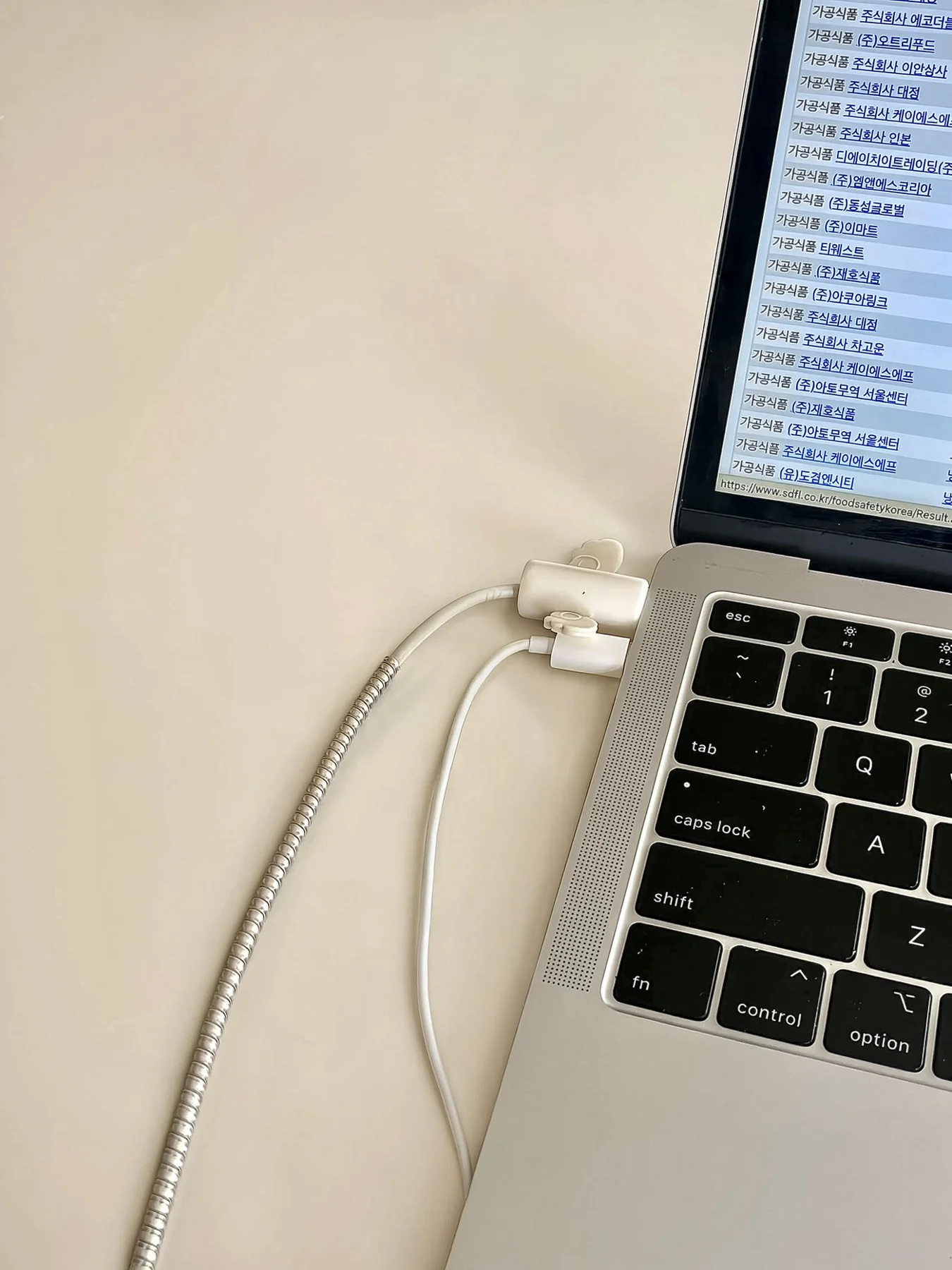
Verwenden Sie das für den Laptop geeignete Netzteil und ein dafür vorgesehenes Kabel. Bei USB-C müssen Anschluss, Netzteil und Kabel die erforderliche Ladefunktion und Leistung unterstützen. Ein Telefonladegerät kann zu wenig Leistung liefern, auch wenn der Stecker passt. Prüfen Sie alle lösbaren Verbindungen bei trockenen, unbeschädigten Komponenten auf korrekten Sitz. Ein Dock oder Hub kann den Ladeweg zusätzlich beeinflussen. Wenn die Herstelleranleitung es erlaubt, testen Sie das passende Netzteil direkt am Laptop. Nutzen Sie eine bekannte, geeignete Steckdose, ohne beschädigte oder fragwürdige Verlängerungen in den Versuch einzubeziehen.
Ladeanzeige und Energiebedarf unterscheiden
Beobachten Sie, ob das System ein Netzteil erkennt und welche Meldung es dazu anzeigt. Ein Rechner kann Strom erhalten, während der Akku bei hoher Belastung kaum zunimmt. Manche Geräte begrenzen das Laden bewusst, um bestimmte Akkufunktionen zu unterstützen. Prüfen Sie die aktuellen Hinweise des Herstellers zu solchen Einstellungen, statt einen bestimmten Prozentwert als allgemeines Fehlerzeichen zu behandeln. Speichern Sie Ihre Arbeit und reduzieren Sie für einen Vergleich unnötige Anwendungen. Warten Sie eine angemessene kurze Zeit und betrachten Sie die Veränderung. Notieren Sie dabei, ob der Laptop eingeschaltet, im vorgesehenen Ruhezustand oder ausgeschaltet war.
Mit einer bekannten Kombination vergleichen
Wenn ein anderes ausdrücklich kompatibles und unbeschädigtes Netzteil samt geeignetem Kabel verfügbar ist, kann ein Vergleich helfen. Tauschen Sie nicht wahllos einzelne Komponenten aus, deren Leistungsdaten unbekannt sind. Ändern Sie möglichst nur einen nachvollziehbaren Teil des Aufbaus. Prüfen Sie außerdem, ob bei einem Gerät mit mehreren USB-C-Buchsen wirklich der zum Laden vorgesehene Anschluss verwendet wird. Wackeln oder Druck auf einen Stecker ist kein verlässlicher Test und kann einen Schaden verschlimmern. Entfernen Sie keine Fremdkörper mit Metallwerkzeugen. Bei einem verschmutzten oder beschädigten Ladeanschluss sind die konkreten Reinigungsvorgaben beziehungsweise ein qualifizierter Service maßgeblich.
Die Beobachtung für den Service festhalten
Wenn die einfachen Prüfungen keine Erklärung liefern, dokumentieren Sie Modell, Netzteilangaben, Kabel, Anschluss und die genaue Meldung. Beschreiben Sie, seit wann das Problem besteht und ob es nach einem Sturz, Transport oder Zubehörwechsel auffiel. Teilen Sie keine Kennwörter oder unnötigen persönlichen Dateien. Sichern Sie wichtige Daten rechtzeitig, sofern das Gerät noch sicher betrieben werden kann. Ein Akkutausch oder eine Reparatur sollte zum genauen Modell und dessen Serviceverfahren passen. Vermeiden Sie allgemeine Anleitungen zum Öffnen, die andere Bauformen voraussetzen. Mit klaren Beobachtungen kann der Support gezielter prüfen, statt zunächst sämtliche bisherigen Versuche erraten zu müssen.
Prüfen Sie Sicherheit, kompatible Stromversorgung und konkrete Ladeanzeige, bevor Sie an einen Akkudefekt denken.