Unterbrechung oder langsamen Dienst unterscheiden
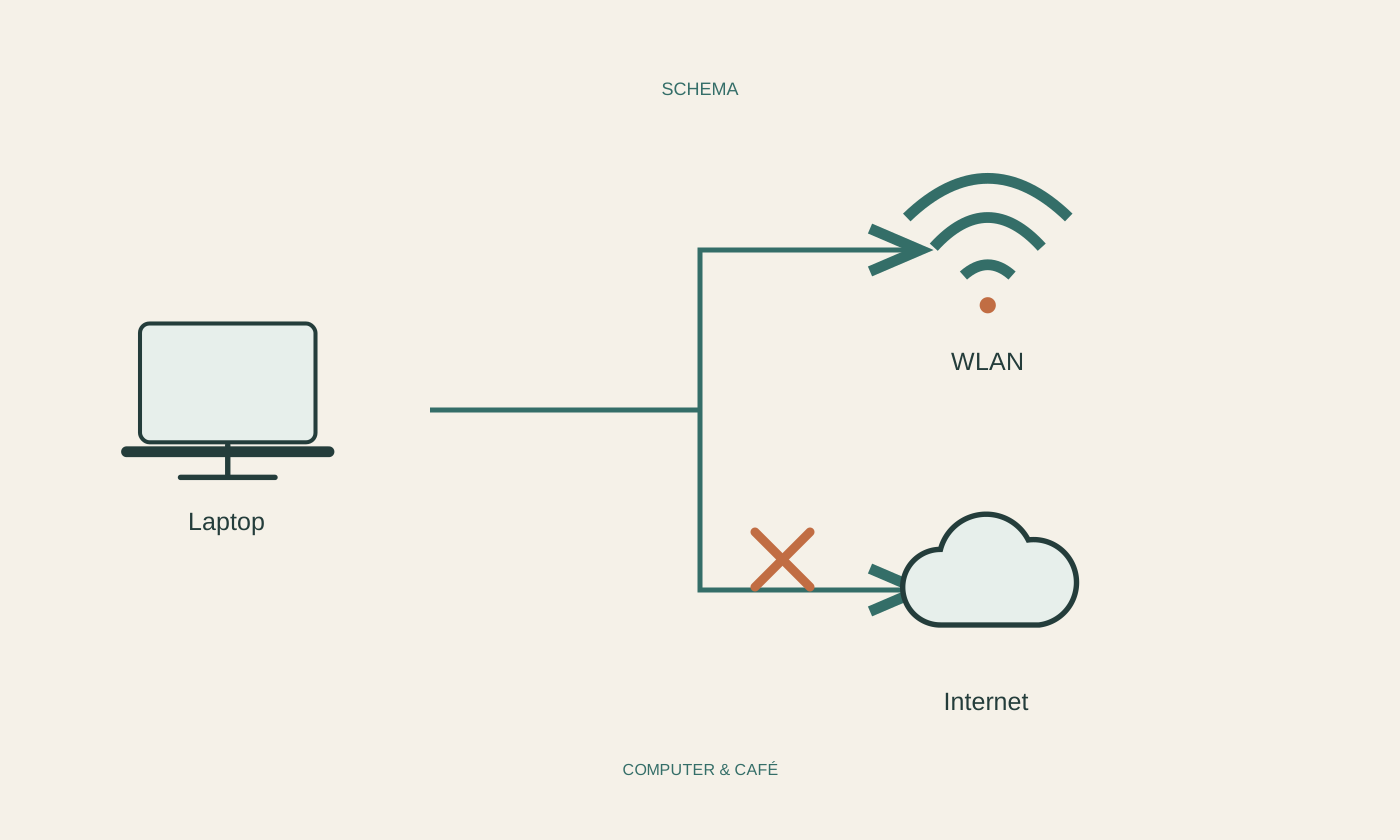
Notieren Sie, was während eines Ausfalls tatsächlich nicht funktioniert. Verschwindet die WLAN-Verbindung, bleibt sie sichtbar oder stockt nur eine bestimmte Anwendung? Prüfen Sie eine zweite bekannte Website und, falls vorhanden, ein anderes Gerät im selben Netzwerk. Ein einzelner ausgefallener Dienst ist kein Beweis für ein WLAN-Problem. Schreiben Sie Uhrzeit, Standort und Dauer grob auf. Auch ein Zusammenhang mit dem Aufwachen des Rechners oder einem Raumwechsel kann wichtig sein. Eine kleine Liste über mehrere Vorkommnisse ist hilfreicher als viele sofortige Änderungen nach dem ersten Vorfall, deren Wirkung später nicht mehr zugeordnet werden kann.
Standort als einzelne Variable prüfen
Verwenden Sie denselben Rechner zunächst an einem anderen geeigneten Platz, möglichst näher zum Router, ohne gleichzeitig Netzwerkeinstellungen zu ändern. Wiederholen Sie die gleiche Aufgabe und beobachten Sie die Zuverlässigkeit. Wände, Einrichtung und andere Umgebungsbedingungen können den Funkweg beeinflussen. Ein stärkeres Symbol allein bestätigt noch keine störungsfreie Verbindung. Wenn das Problem nur an einem Platz auftritt, halten Sie diesen Unterschied fest. Verändern Sie den Router zunächst nicht zusätzlich. Sonst bleibt unklar, welche Bewegung geholfen hat. Prüfen Sie auch, ob das Gerät versehentlich zwischen ähnlich benannten Netzwerken oder mehreren gespeicherten Verbindungen wechselt.
Andere Geräte geordnet vergleichen
Wenn mehrere Geräte gleichzeitig betroffen sind, liegt eine gemeinsame Ursache näher als bei einem einzigen Rechner. Das ist ein Hinweis, keine abschließende Diagnose. Vergleichen Sie möglichst dieselbe Online-Aufgabe zur ähnlichen Zeit. Ein Telefon kann unbemerkt Mobilfunk verwenden und dadurch scheinbar eine funktionierende WLAN-Verbindung zeigen; prüfen Sie für den Vergleich den tatsächlichen Verbindungsweg. Ein kabelgebundenes Gerät kann zusätzlich helfen, den drahtlosen Abschnitt vom übrigen Netzwerk zu unterscheiden. Notieren Sie diese Unterschiede genau. Vermeiden Sie pauschale Aussagen wie das Internet geht überall, wenn die Geräte in Wirklichkeit verschiedene Anschlüsse oder Dienste genutzt haben.
Einfache Wartung nachvollziehbar durchführen
Prüfen Sie offizielle Aktualisierungen für Rechner und Router anhand ihrer jeweiligen Anleitung. Speichern Sie Arbeit und berücksichtigen Sie andere Nutzer, bevor Sie Netzwerkgeräte neu starten. Ein gewöhnlicher Neustart ist etwas anderes als ein Zurücksetzen auf Werkseinstellungen. Letzteres kann Zugangsdaten und Konfiguration entfernen und ist kein harmloser erster Test. Ändern Sie auch Funkkanäle oder weitere technische Einstellungen nicht wahllos. Halten Sie den bisherigen Zustand fest und verwenden Sie die aktuelle Hilfe des Herstellers. Wenn ein Update oder Neustart das Problem scheinbar behebt, beobachten Sie die ursprüngliche Aufgabe weiter, bevor Sie von einer dauerhaften Lösung ausgehen.
Mit einem Muster den nächsten Schritt wählen
Fassen Sie nach einigen Beobachtungen zusammen, ob Ausfälle an einen Ort, ein Gerät, einen Zeitpunkt oder eine bestimmte Nutzung gebunden sind. Teilen Sie dem Anbieter oder Support Modellangaben, Meldungen und bereits durchgeführte Vergleiche mit. Veröffentlichen Sie keine WLAN-Kennwörter oder Verwaltungszugänge. Für einen wichtigen Termin kann eine bekannte funktionierende Kabelverbindung eine sinnvolle Zwischenlösung sein, sofern verfügbar. Sie sollte als Umgehung verstanden werden, nicht als Beweis für eine reparierte Funkverbindung. Bewahren Sie die Notizen auf, bis die ursprüngliche Situation wiederholt stabil funktioniert. So beurteilen Sie die Verbesserung anhand desselben Problems, das die Untersuchung ausgelöst hat.
Notieren Sie Zeitpunkt, Standort und betroffene Geräte und vergleichen Sie jeweils nur einen Teil der Verbindung.