Den Inhalt vor dem Gespräch aufräumen
Öffnen Sie die Datei oder Anwendung, die Sie zeigen möchten, und prüfen Sie den sichtbaren Inhalt. Schließen Sie private Nachrichten, unnötige Browserregister und nicht benötigte Dokumente. Denken Sie auch an den Desktop, geöffnete Seitenleisten und zuletzt verwendete Dateien. Ein unscheinbarer Dateiname kann mehr verraten als erwartet. Verwenden Sie nach Möglichkeit vorbereitete Beispieldaten statt echter Kundendaten oder Zugangsinformationen.
Legen Sie die Reihenfolge Ihrer Erklärung vorher fest. Wenn Sie zwischen mehreren Anwendungen wechseln müssen, öffnen Sie diese gezielt und entfernen Sie Unwichtiges aus dem Weg. Halten Sie private Notizen an einem Ort, der nicht Teil der Freigabe wird. Eine aufgeräumte Arbeitsfläche hilft dabei nicht nur der Vertraulichkeit, sondern erspart den Zuschauenden auch lange Suchbewegungen durch unübersichtliche Fenster.
Benachrichtigungen und Ton getrennt prüfen
Prüfen Sie die verfügbaren Möglichkeiten, Benachrichtigungen vorübergehend zu reduzieren. Eine neue Nachricht kann während der Erklärung am Bildschirmrand erscheinen, obwohl die zugehörige Anwendung geschlossen wirkt. Kontrollieren Sie ebenso, ob Besprechungssoftware den Computerton zusätzlich zum Mikrofon überträgt. Die genaue Auswahl hängt von der Anwendung und der Plattform ab.
Spielen Sie keine privaten Medien ab, während eine Tonfreigabe aktiv ist. Wenn Sie einen kurzen Klang oder ein Video zeigen möchten, testen Sie die benötigte Einstellung vorher mit unkritischem Material. Notieren Sie, welche vorübergehenden Änderungen Sie nach dem Gespräch zurücksetzen möchten. Das Vermeiden einer sichtbaren Benachrichtigung ist eine praktische Vorbereitung, aber kein Ersatz für die Prüfung aller tatsächlich geteilten Inhalte und der zugelassenen Teilnehmer.
Den kleinsten passenden Bereich auswählen
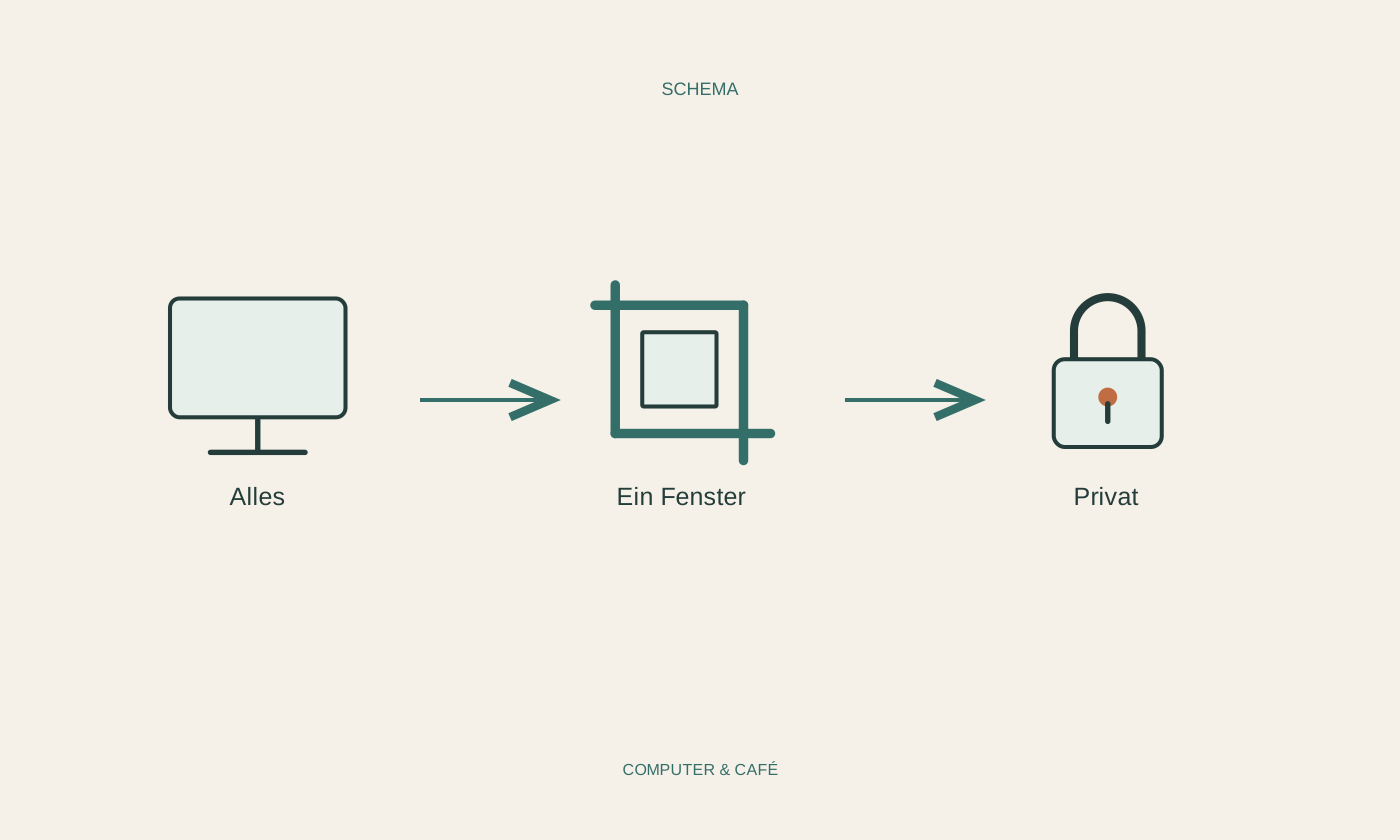
Wählen Sie nach Möglichkeit das einzelne Fenster, das die Erklärung benötigt, statt den gesamten Bildschirm freizugeben. Lesen Sie die Vorschau sorgfältig, besonders bei mehreren Monitoren. Die Nummer eines Bildschirms sagt wenig darüber aus, ob darin gerade das richtige Dokument liegt. Vergrößern Sie den Inhalt innerhalb der Anwendung, damit die Teilnehmenden ihn lesen können.
Prüfen Sie nach dem Start die sichtbare Freigabeanzeige und bitten Sie um eine kurze Bestätigung des gezeigten Inhalts. Ein eigenes kleines Vorschaubild allein macht nicht jede Situation verständlich. Wenn ein zusätzliches Dialogfenster oder eine andere Anwendung benötigt wird, kontrollieren Sie bewusst, ob die bestehende Freigabe es enthält. Wechseln Sie nicht unter Zeitdruck blind auf den kompletten Desktop, nur weil ein Detail zunächst nicht sichtbar erscheint.
Freigabe sichtbar beenden
Beenden Sie die Bildschirmfreigabe mit der vorgesehenen Funktion und kontrollieren Sie deren Anzeige, bevor Sie private Nachrichten oder Kontoverwaltung öffnen. Eine minimierte Besprechung ist nicht automatisch eine beendete Freigabe. Falls Sie versehentlich etwas gezeigt haben, stoppen Sie zunächst die Übertragung und beschreiben Sie sachlich, was sichtbar geworden sein könnte.
Nach dem Gespräch schließen Sie vorbereitete Beispieldateien und stellen Sie bewusst geänderte Benachrichtigungseinstellungen wieder her. Wenn außerdem Dateien oder Links geteilt wurden, prüfen Sie deren Berechtigungen gesondert. Das Ende der Bildschirmübertragung beendet keine dauerhafte Dateifreigabe. Gehen Sie auch nicht davon aus, dass bereits sichtbare Informationen zurückgeholt werden können. Eine klare Vorbereitung und ein bewusstes Ende helfen mehr als das spätere Vertrauen darauf, dass niemand auf ein unerwartetes Detail geachtet hat.
Teilen Sie möglichst den benötigten Ausschnitt und beenden Sie die Freigabe, bevor Sie wieder private Inhalte öffnen.