Den Kurszugang vor dem Termin öffnen
Lesen Sie die Hinweise des Veranstalters und prüfen Sie, ob der Kurs im Browser oder in einer bestimmten Anwendung stattfindet. Öffnen Sie den vorgesehenen Zugang rechtzeitig, damit noch Zeit für erforderliche Einrichtung bleibt. Installieren Sie Programme ausschließlich über die genannten offiziellen Quellen. Ein kurzfristig auftauchendes fremdes Hilfsangebot gehört nicht automatisch zum Kurs.
Prüfen Sie Kontoname, Termin und gegebenenfalls Zeitzone. Wenn eine Anmeldung erforderlich ist, testen Sie auch die zusätzliche Bestätigung. Halten Sie die Kontaktmöglichkeit des Veranstalters bereit, ohne sie erst aus dem möglicherweise nicht erreichbaren Kursraum suchen zu müssen. Bei einem Arbeits- oder Schulgerät gelten die Vorgaben der zuständigen Stelle. Umgehen Sie fehlende Rechte nicht mit ungeprüften Installationswegen, sondern klären Sie den vorgesehenen Zugang frühzeitig.
Ton und Kamera getrennt testen
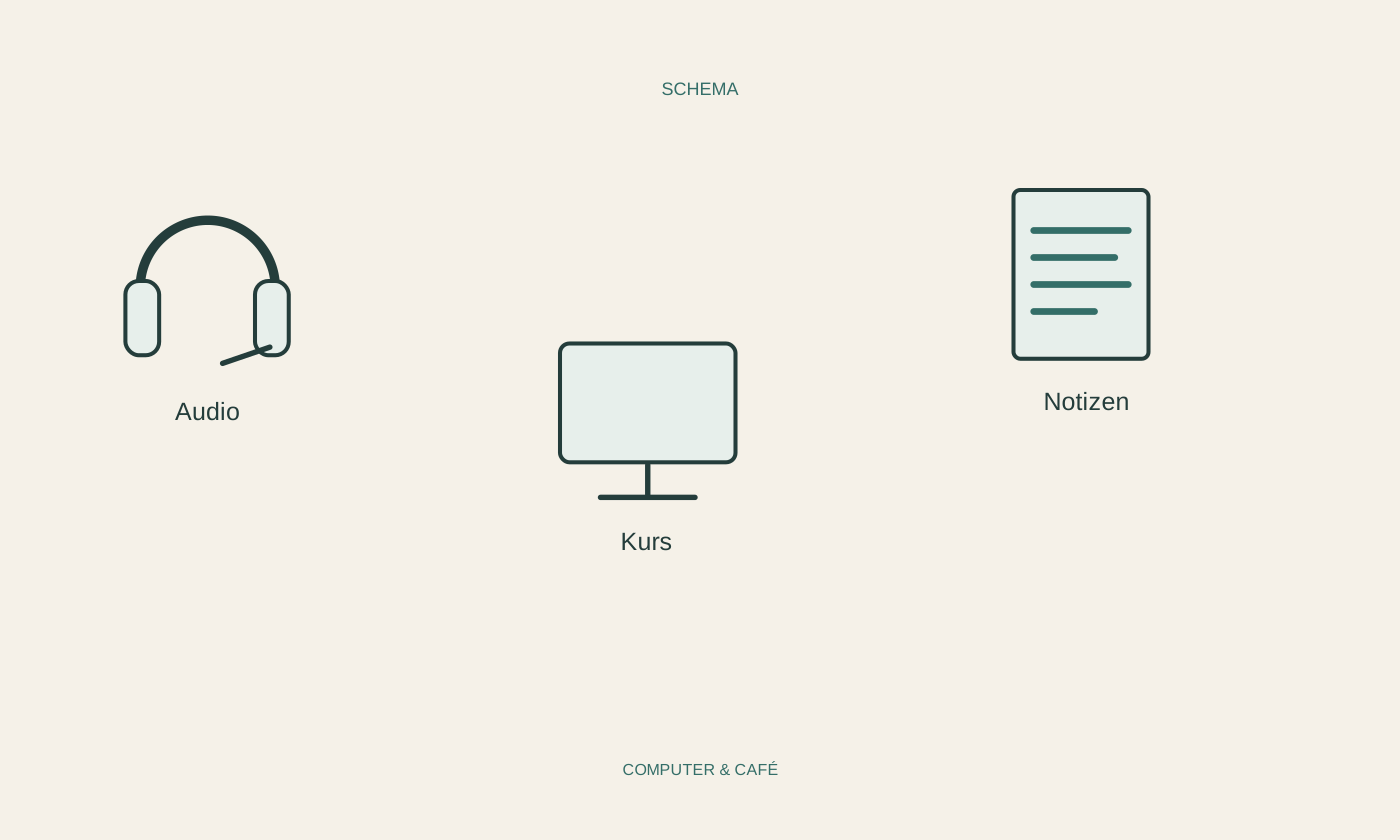
Wählen Sie in der Kursanwendung bewusst das gewünschte Mikrofon und die gewünschte Tonausgabe. Ein angeschlossener Kopfhörer wird nicht in jeder Situation automatisch für beide Aufgaben ausgewählt. Nutzen Sie die angebotene Testfunktion oder eine kurze Probe mit unkritischem Inhalt. Prüfen Sie, ob Sie selbst gut hören und ob die eigene Stimme verständlich aufgenommen wird.
Die Kamera ist eine getrennte Einstellung. Kontrollieren Sie Bildausschnitt, sichtbaren Hintergrund und die erforderlichen Berechtigungen. Eine geschlossene Abdeckung oder ein falsch ausgewähltes Gerät kann eine leere Vorschau erklären. Platzieren Sie die Kamera so, dass Sie während des Gesprächs nicht ständig den Rechner verschieben müssen. Falls das Kursformat keine Kamera verlangt, lassen Sie sich nicht allein durch eine vorhandene Schaltfläche zu einer unnötigen Freigabe drängen.
Unterlagen und Notizen griffbereit legen
Speichern Sie bereitgestellte Materialien in einem eindeutig benannten Kursordner und öffnen Sie die benötigten Dateien vorab. Prüfen Sie, ob Sie während des Unterrichts zwischen Kursfenster und Unterlagen wechseln können, ohne den Zusammenhang zu verlieren. Für kleine Bildschirme kann ein Papiernotizbuch praktischer sein als mehrere zusätzliche Fenster. Wählen Sie die Lösung, mit der Sie tatsächlich ruhig arbeiten können.
Notieren Sie Fragen kurz und getrennt von ausführlichen Mitschriften. Eine Zeile mit Thema und offener Frage lässt sich später leichter wiederfinden als ein ungeordneter Absatz mitten zwischen anderen Notizen. Speichern Sie eigene Dokumente bewusst an einem bekannten Ort. Falls Materialien nur online verfügbar sind, prüfen Sie die erlaubten Downloadmöglichkeiten; ein Lesezeichen allein macht den Inhalt nicht ohne Verbindung nutzbar.
Den Arbeitsplatz für die Sitzung vorbereiten
Sorgen Sie für eine feste Auflage, ausreichend freie Lüftungsöffnungen und eine erreichbare Stromversorgung nach Herstellerangaben. Legen Sie benötigtes Zubehör bereit und führen Sie Kabel so, dass niemand darüber stolpert. Schließen Sie unnötige Anwendungen und reduzieren Sie störende Benachrichtigungen, soweit das zu Ihren übrigen Aufgaben passt. Prüfen Sie kurz vor Beginn noch einmal den richtigen Kursraum.
Planen Sie eine einfache Reaktion auf Verbindungsprobleme: Notieren Sie beispielsweise den offiziellen Kontaktweg und den Namen der Sitzung. Erfinden Sie keine eigene Ersatzplattform, wenn vertrauliche Inhalte betroffen sind. Nach dem Kurs speichern Sie Notizen, halten offene Fragen fest und beenden aktive Freigaben. Eine kurze Nachbereitung mit einem konkreten nächsten Schritt macht die Sitzung nutzbarer als das bloße Ansammeln immer weiterer heruntergeladener Materialien.
Probieren Sie Anmeldung, Ton und Unterlagen rechtzeitig aus und halten Sie eine einfache Möglichkeit für Notizen bereit.